


マニュアルTOP
ユーザー

導入ガイド
活用ガイド
管理者
導入ガイド
活用ガイド
機 能
p03_06_02
 |
本システムに登録されている会社情報の確認や編集ができます。 |
|
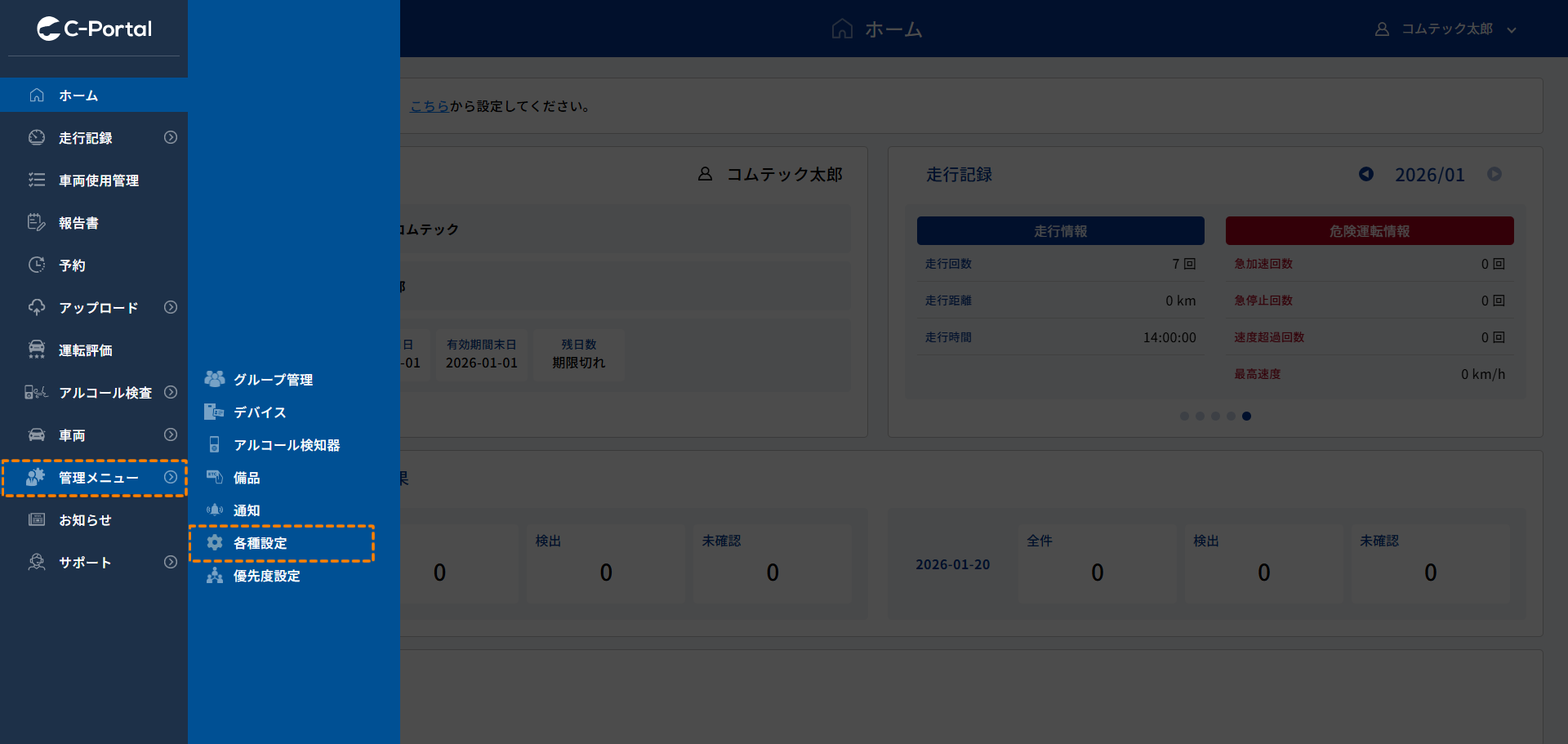
サイドメニューの[管理メニュー]→[各種設定]をクリックします。 |
会社情報の確認
本システムに登録されている会社情報が確認できます。
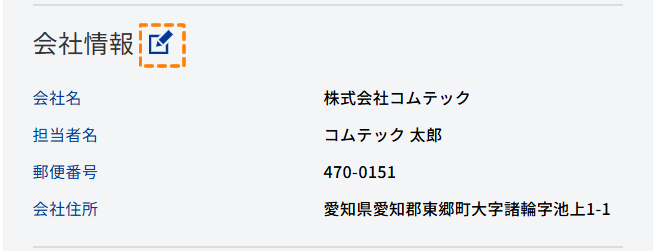
スペース管理画面には基本情報が表示されています。より詳細な情報を確認するには、以下手順にてご確認ください。
 |
会社情報の横にある編集アイコン  をクリックします。 をクリックします。 |
 |
 |
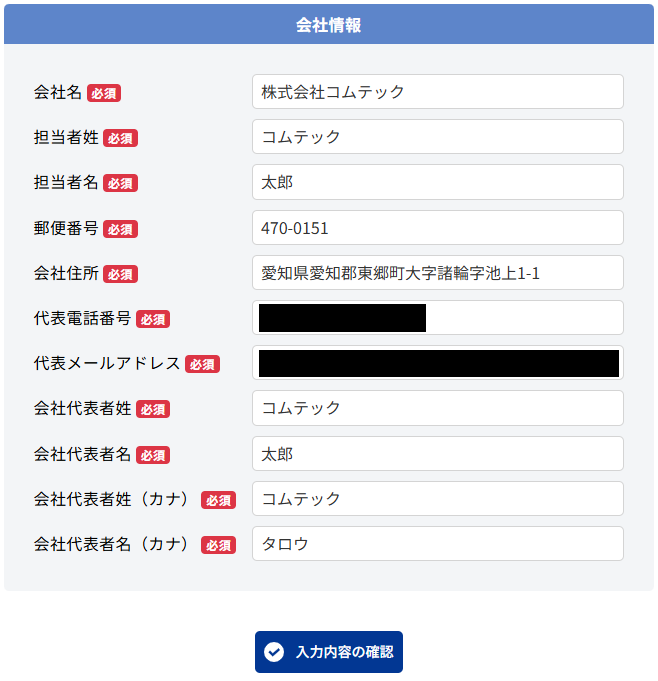
詳細情報をご確認ください。 |
 |
会社情報の編集
本システムに登録されている会社情報が編集できます。
※支払い方法が「請求書払い」を選択されている場合に会社情報を更新すると与信審査が行われます。
|
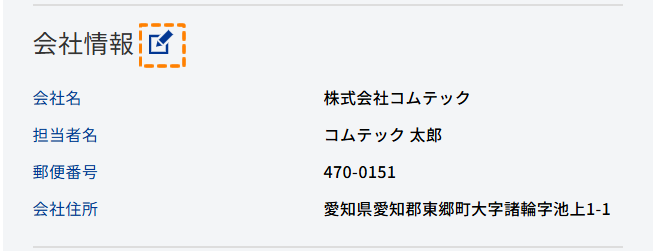
情報を編集するには会社情報の横にある編集アイコン をクリックします。 |
 |
|
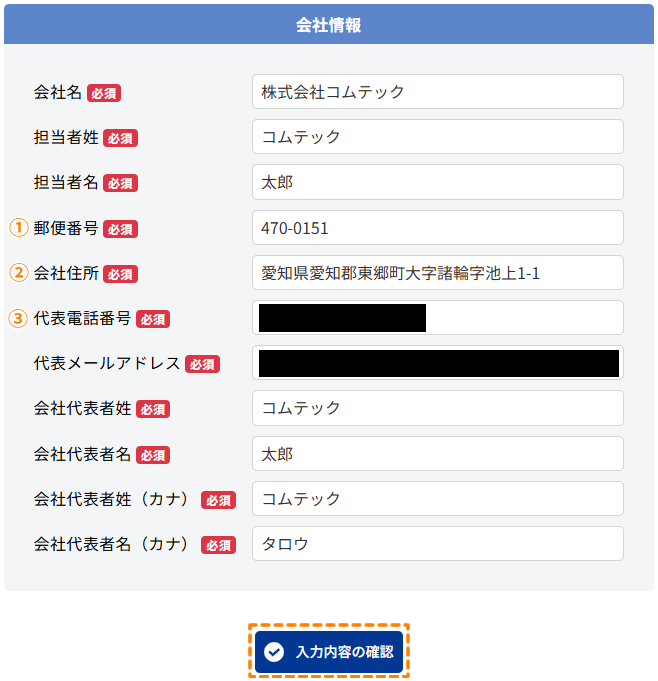
編集したい項目を入力のうえ、[入力内容の確認]をクリックします。 | ||||||||||||
 |
|||||||||||||
|
 |
「確認画面が表示されますので、[更新]をクリックします。 |
| ※支払い方法が「請求書払い」を選択されている場合に会社情報を更新すると与信審査が行われます。 与信審査中は会社情報および支払い方法が変更できません。 |
|
|
 |
「会社情報を更新しました。」と表示されれば変更完了です。 |
|
本システムご利用にあたりシステム利用料金が発生いたします。各支払い方法に応じた支払情報をご登録ください。 |
|
本システムに登録されている支払い方法の確認や編集ができます。 |
支払方法について
支払いは「請求書払い」または「クレジットカード払い」が選択できます。
各支払い方法に応じて必要情報をご登録ください。
| ・ | 請求書払い |
| ご登録いただいた会社情報をもとに与信審査が実施され、請求書にてシステム利用料金を支払う方法です。 | |
※請求書払いは「GMOペイメントサービス GMO掛け払い」にて実施しております。 ※審査結果により、請求書払いをご利用いただけない場合もございますので、あらかじめご了承ください。 ※与信審査は請求代行会社(GMOペイメントサービス)の独自基準により行われます。審査の理由の詳細についてはご案内しておりません。審査には最大10営業日かかる場合がございます。あらかじめご了承願います。 ※請求代行会社より請求書が発行されます。 |
|
| ・ | クレジットカード払い |
| クレジットカードにてシステム料金を支払う方法です。 |
支払い方法の確認
本システムに登録されている支払い方法が確認できます。
|
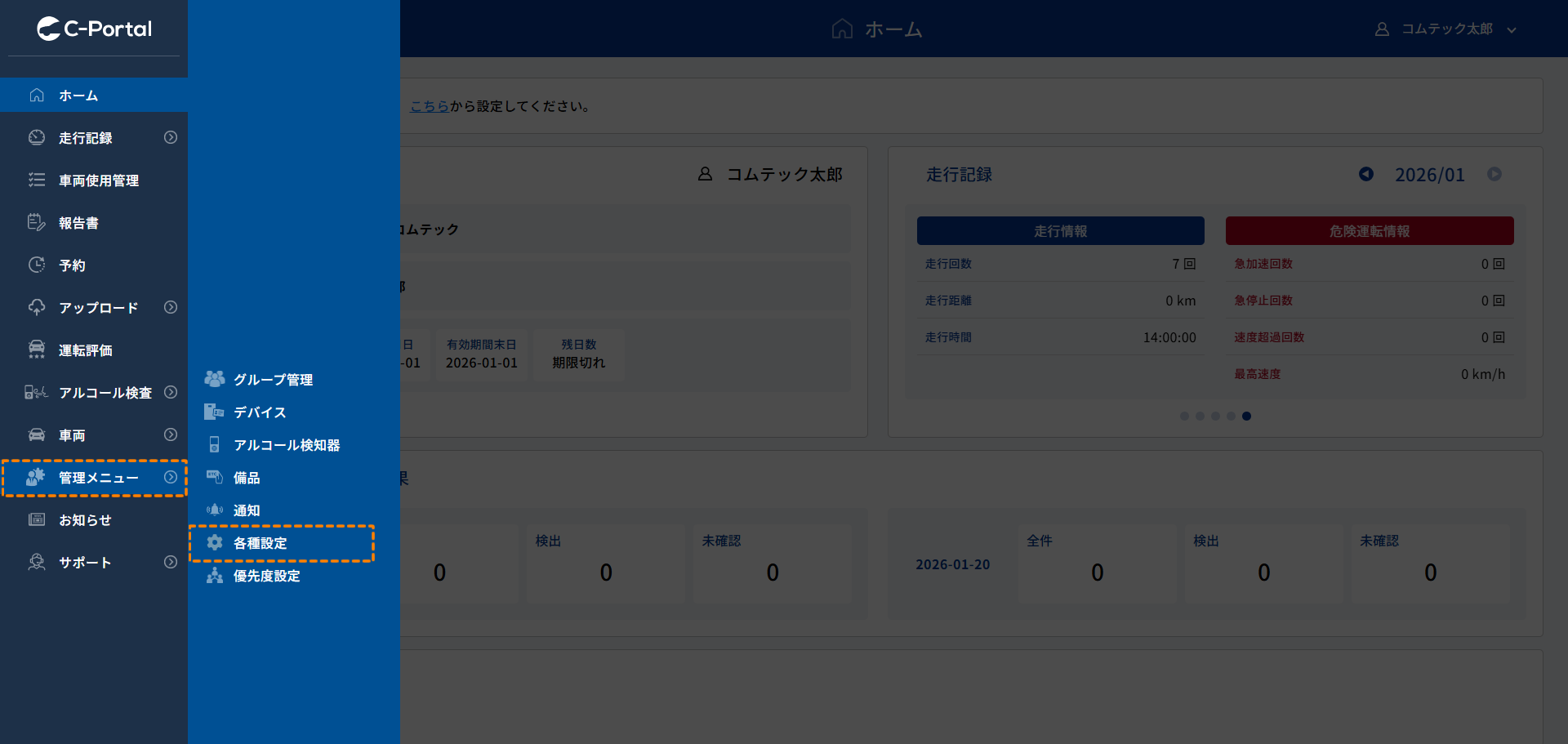
サイドメニューの[管理メニュー] → [各種設定]をクリックします。 |
 |
|
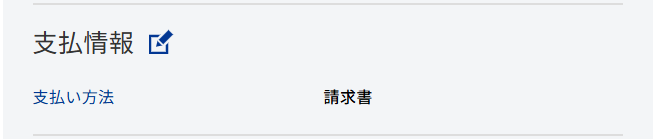
支払い方法をご確認ください。 |
 |
請求書払いに支払い方法を変更する場合
以下手順にて支払い方法をご登録ください。
|
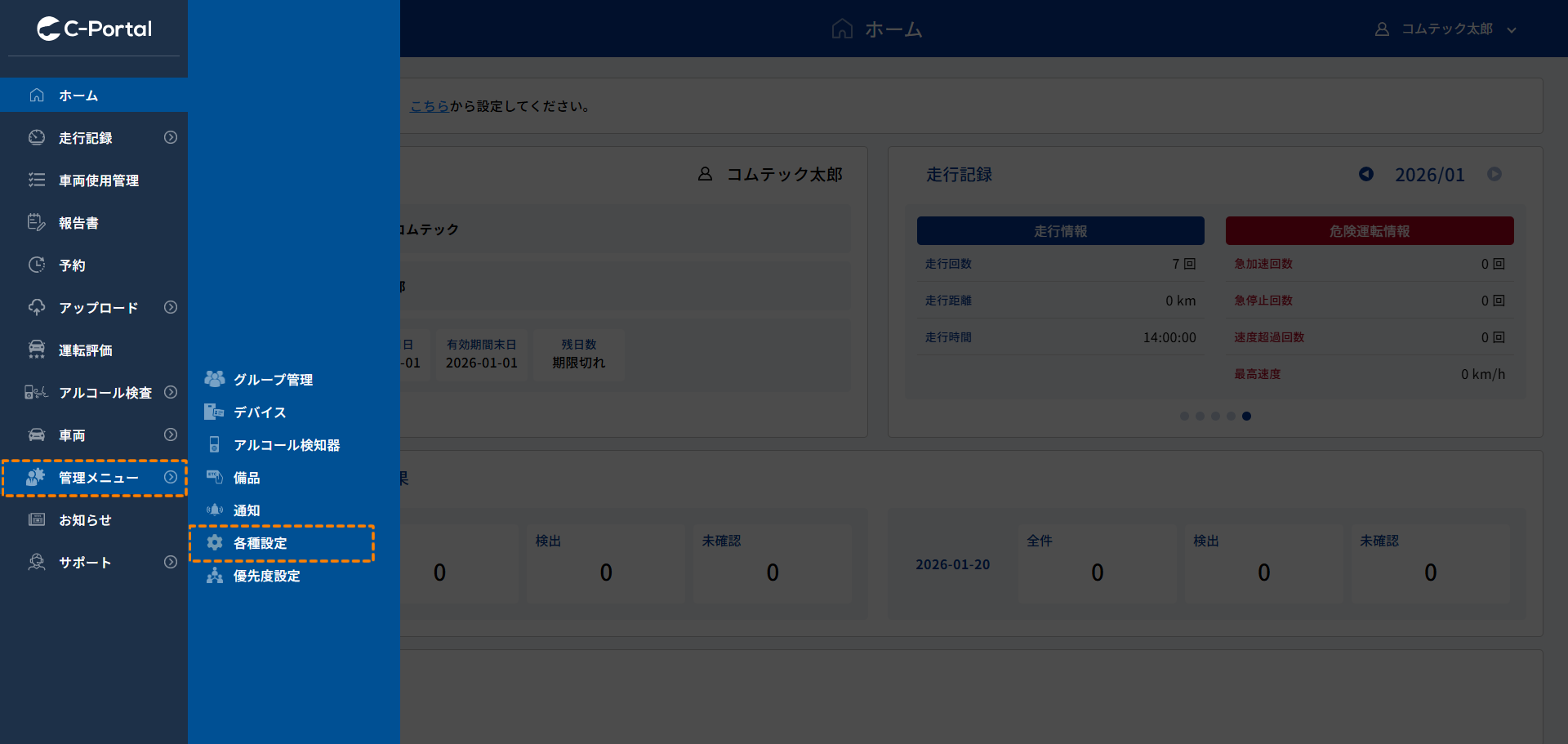
サイドメニューの[管理メニュー] → [各種設定] をクリックします。 |
 |
|
[支払情報]の横の編集アイコン をクリックします。 |
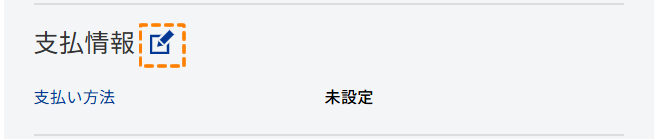 |
|
支払い方法から「請求書払い」を選択し、「変更」をクリックします。 |
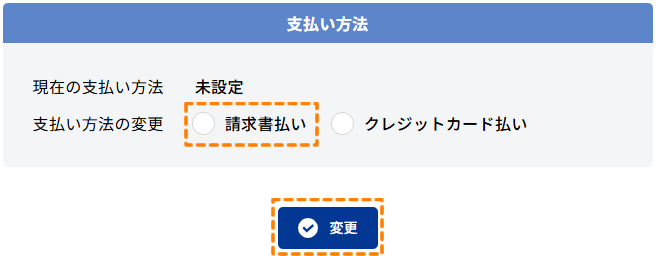 |
|
会社情報が確認のため表示されます。修正がなければ「このまま進む」をクリックします。 修正が必要な場合は「戻る」をクリックし、会社情報を編集してください。 |
| >会社情報を編集する場合 | |
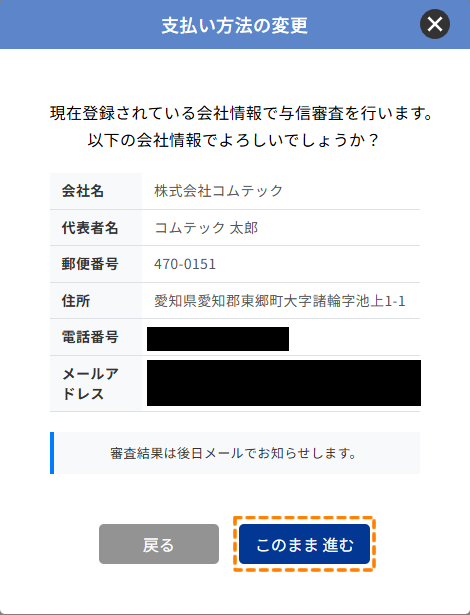 |
 |
「支払い方法を変更しました。」と表示されれば登録完了となり、ご登録いただいた会社情報をもとに請求書払いの与信審査が開始されます。 |
※与信審査中は支払い方法および会社情報が変更できません。 |
A.与信審査完了
支払い方法の登録は完了です。
B.与信審査保留
ご登録された会社情報に誤りがある可能性がございます。
以下を参照し会社情報をご修正ください。
C.与信審査NG
ご登録された会社情報に基づいた与信審査は通過できませんでした。
支払い方法を「クレジットカード払い」へ変更してください。
変更手順の詳細は >クレジットカード払い をご参照ください。
 |
与信審査の結果の詳細について |
与信審査は請求代行会社の独自基準により行われます。審査の理由の詳細についてはご案内しておりませんがGMO掛け払いの支払状況についてのお問い合わせは下記までお願いいたします
---------------------------------------------------------
GMO掛け払いサポートデスク(購入企業様窓口)
TEL:0570-666-518
E-Mail:support_kb@gmo-ps.com
営業時間:10:00-17:00(土日祝除く)
---------------------------------------------------------
クレジットカード払いの方法で支払い方法を登録する
クレジットカードにてシステム料金を支払う方法です。
以下手順にて支払い方法をご登録ください。
|
サイドメニューの[管理メニュー] → [各種設定] をクリックします。 |
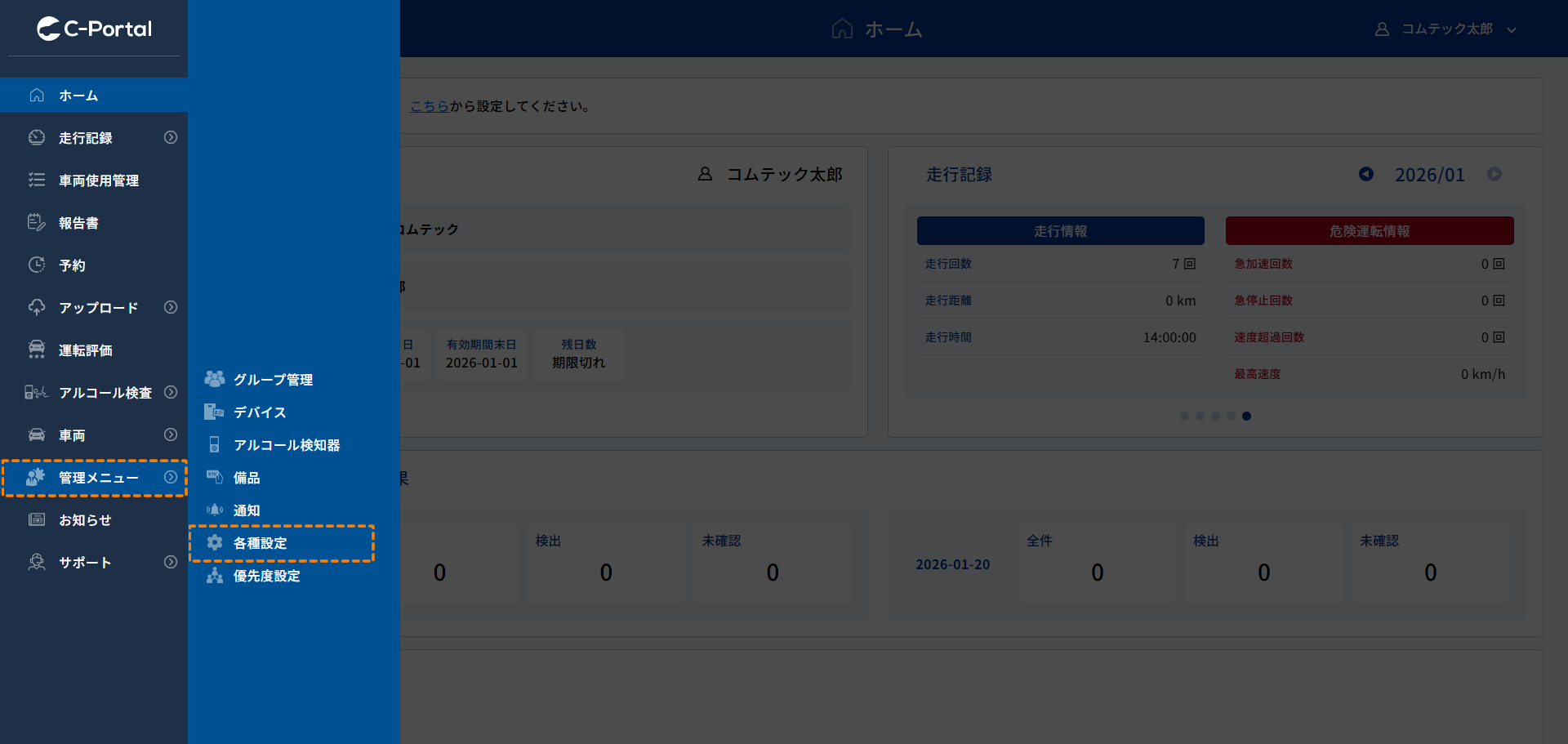 |
|
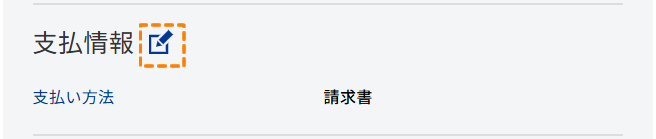
[支払情報]の横の編集アイコン をクリックします。 |
 |
|
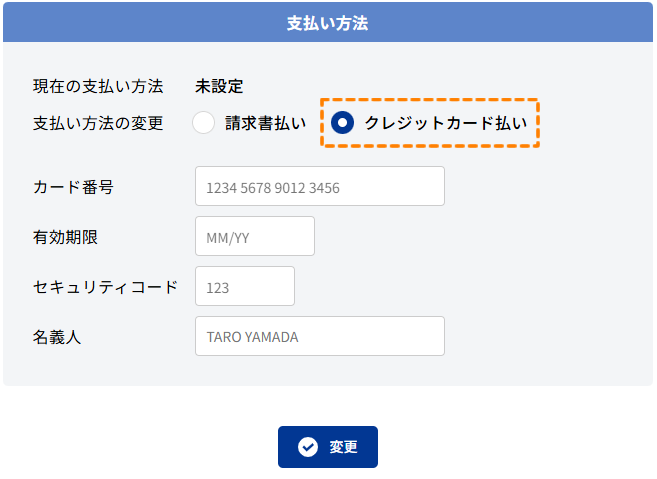
支払い方法から「クレジットカード払い」を選択し、「クレジットカード情報」を入力後、「変更」をクリックします。 |
 |
|
「支払い方法を変更しました。」と表示されれば登録完了です。 |
|
本システムご利用状況にもとづくシステム利用料金が確認できます。 |
利用状況の確認
本システムの利用状況が確認できます。以下手順にてご確認ください。
|
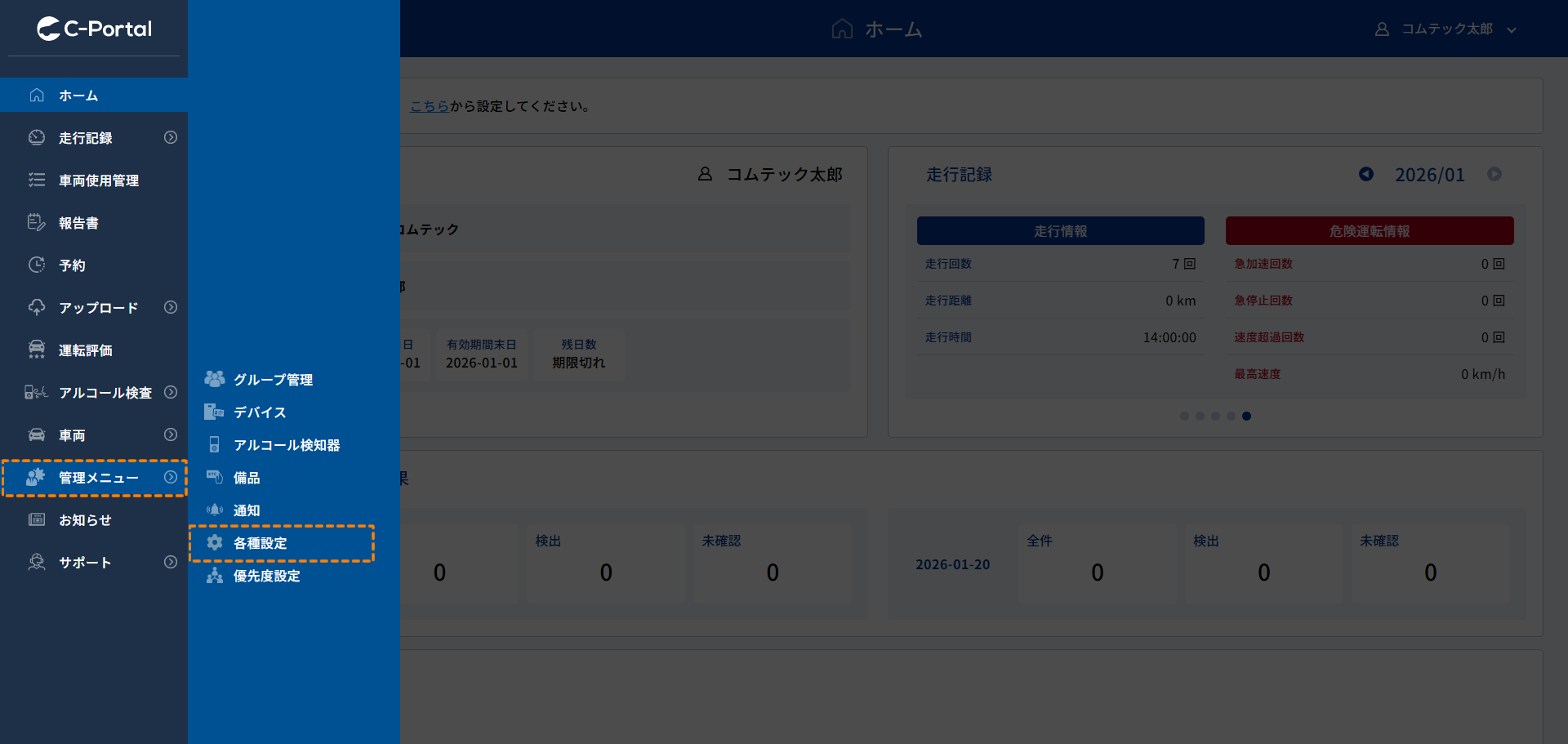
サイドメニューの[管理メニュー]→[各種設定]をクリックします。 |
 |
|
当月のご利用状況をご確認ください。 |
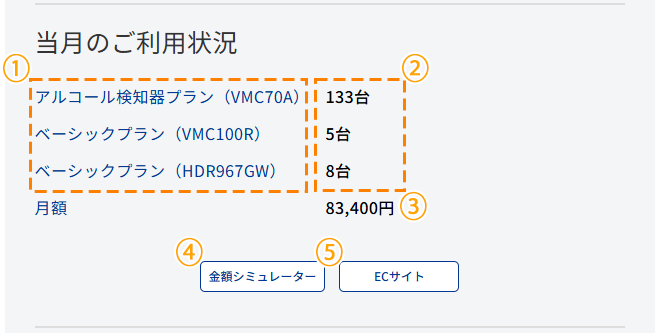 |
| ① | 請求対象の機種およびプラン名称 | |
| ② | 請求対象の当月の利用台数 | |
| ③ | 現在の当月利用料金合計 |
|
| ※現時点での金額目安となりますので、登録状況によっては変動いたします。 |
| ④ | 金額シミュレーター: | 利用台数に応じた試算ができます。 | |
| ※別ページにて表示します |
| ⑤ | ECサイト: | コムテックオンラインストアのページへ遷移します。デバイスの追加購入時にご活用ください。 | |
| ※別ページにて表示します |
請求情報
次回請求金額および過去の請求履歴が確認できます。以下手順にてご確認ください。
|
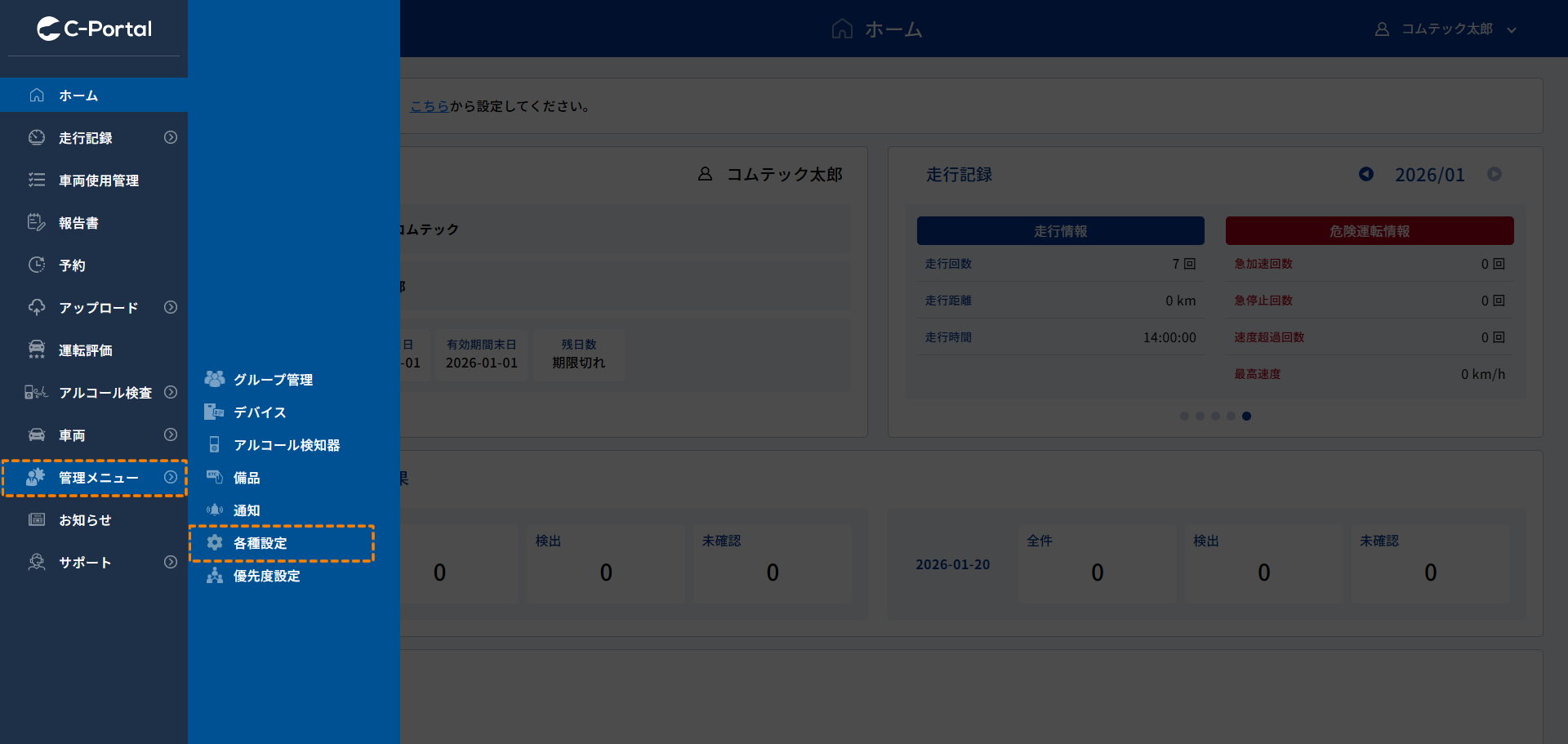
サイドメニューの[管理メニュー]→[各種設定]をクリックします。 |
 |
|
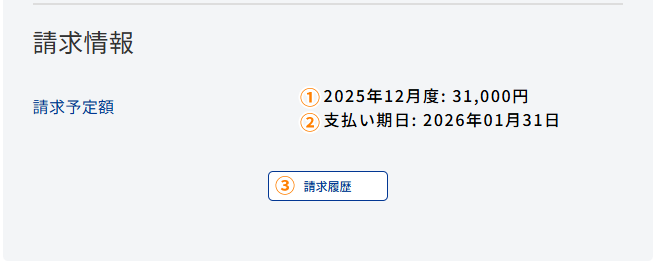
請求情報をご確認ください。 | ||||||||||||
 |
|||||||||||||
|
|
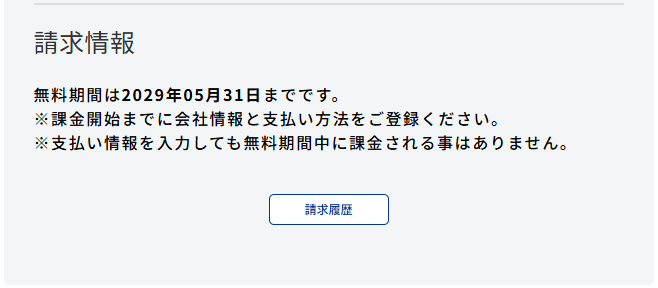
2026年2月2日以前にスペースを作成している場合 |
以下のように無料期間が表示されます。
※無料期間中に会社情報および支払い方法の入力にご協力ください。
過去の請求情報確認
過去の請求情報の詳細を確認できます。以下手順にてご確認ください。
|
スペース管理画面から請求情報内にある[請求履歴]ボタンをクリックします。 |
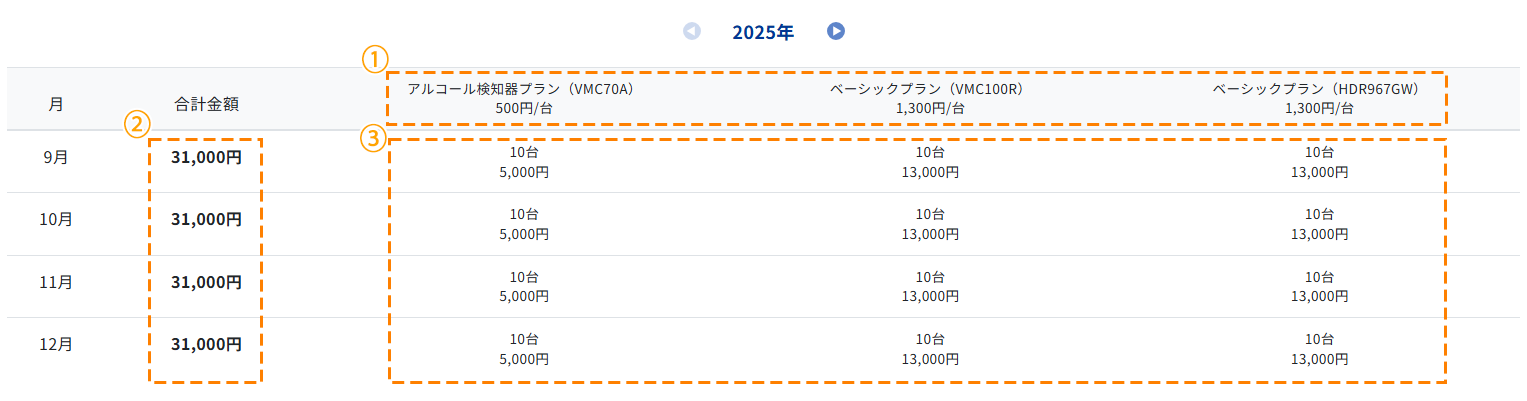
| ① | 請求対象の機種名と1台当たりの単価 |
| ② | 請求対象月の合計金額 |
| ③ | 請求対象月の台数および金額の内訳 |
| ④ | 請求対象月の利用明細を表示 |
p03_06_03
|
デバイスが1台でも登録されている場合、スペース削除することができません。(削除ボタンが非表示となります。) |
|
スペースを削除する場合は、登録済みのデバイスを全て削除したうえで、以下の手順で削除を行ってください。 |
| >デバイスの削除 | |
| ※スペースを削除すると、スペース内の全てのデータが完全に削除されます。一度削除すると、復元することができませんのでご注意ください |
|
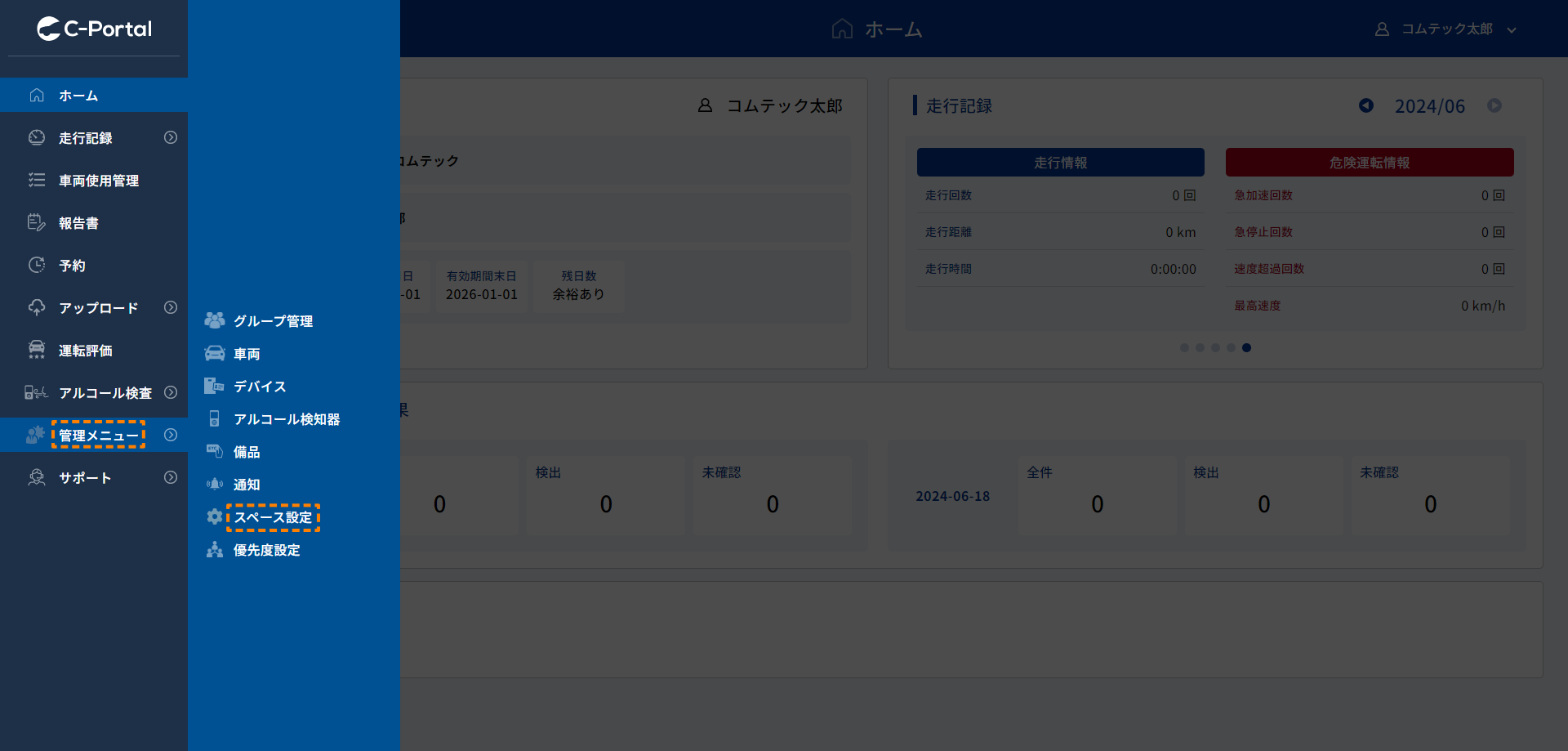
サイドメニューの[管理メニュー]→[各種設定]をクリックします。 |
 |
|
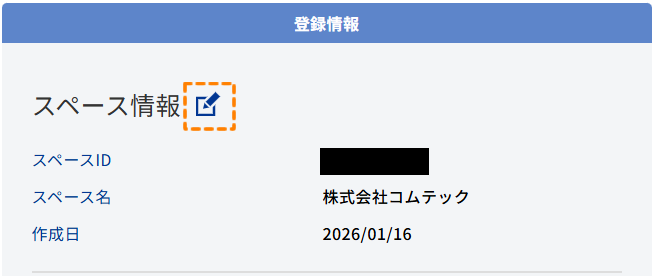
[スペース情報]の横の編集アイコン をクリックします。 |
 |
|
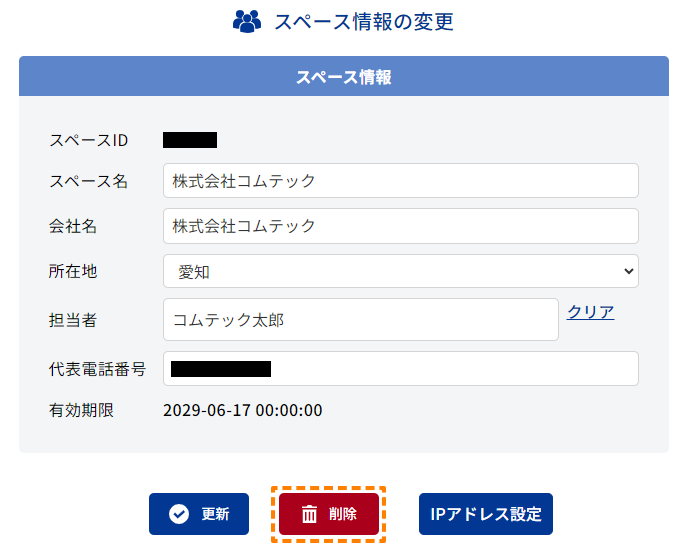
[削除]をクリックします。 |
 |
|
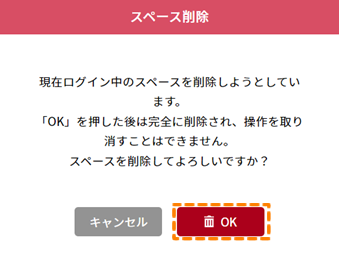
削除をキャンセルする場合は、[キャンセル]をクリックします。 スペースを本当に削除する場合は、[OK]をクリックします。 |
| ※スペースを削除すると、スペース内の全てのデータが完全に削除されます。一度削除すると、復元することができませんのでご注意ください。 | |
 |