


マニュアルTOP
ユーザー

導入ガイド
活用ガイド
管理者
導入ガイド
活用ガイド
機 能
車両を一括で登録する方法
 |
専用フォームに必要事項を記入し一括して登録ができます。 |
|
以下の手順で社用車の登録を行ってください。 |
 |
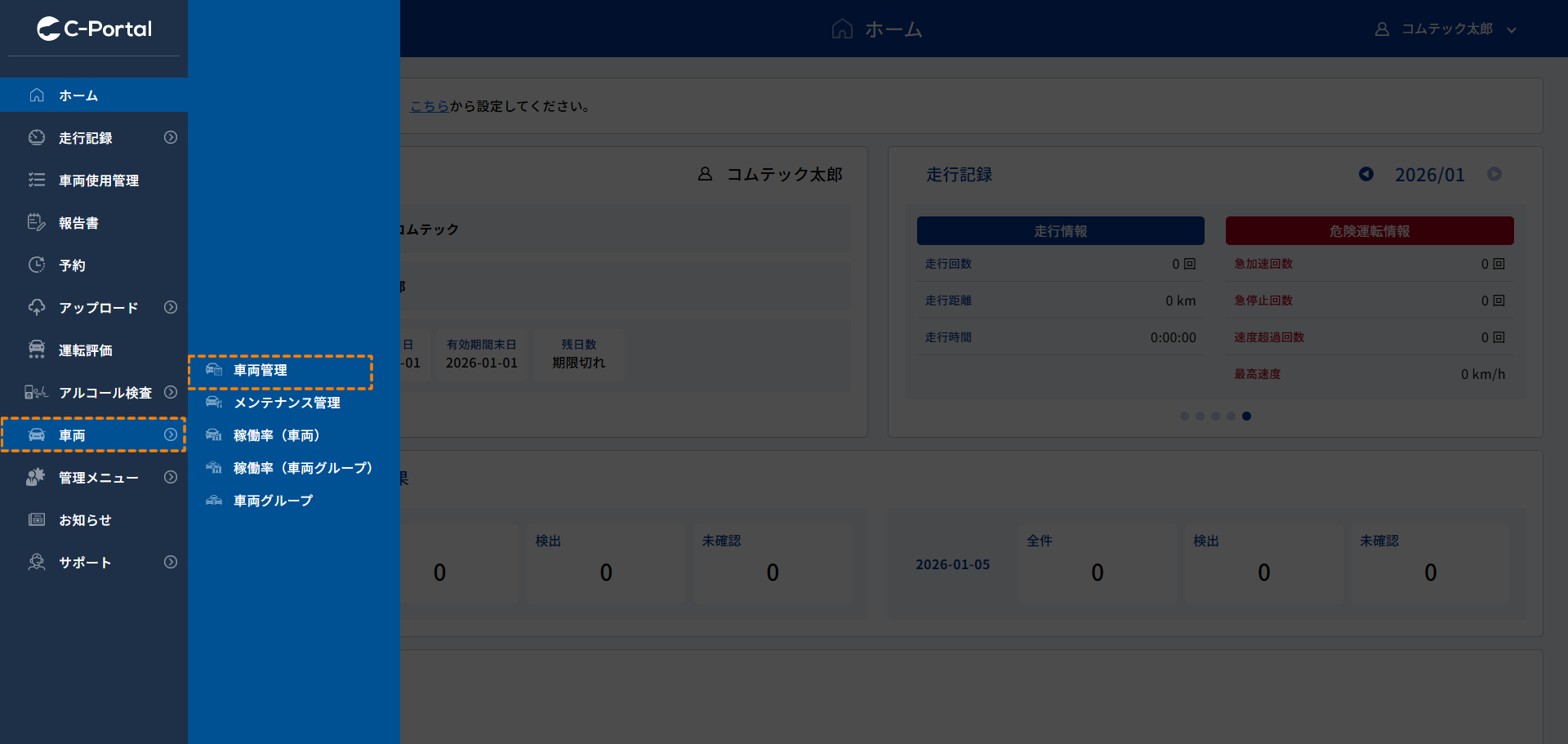
サイドメニューの[車両]→[車両管理]をクリックします。 |
 |
 |
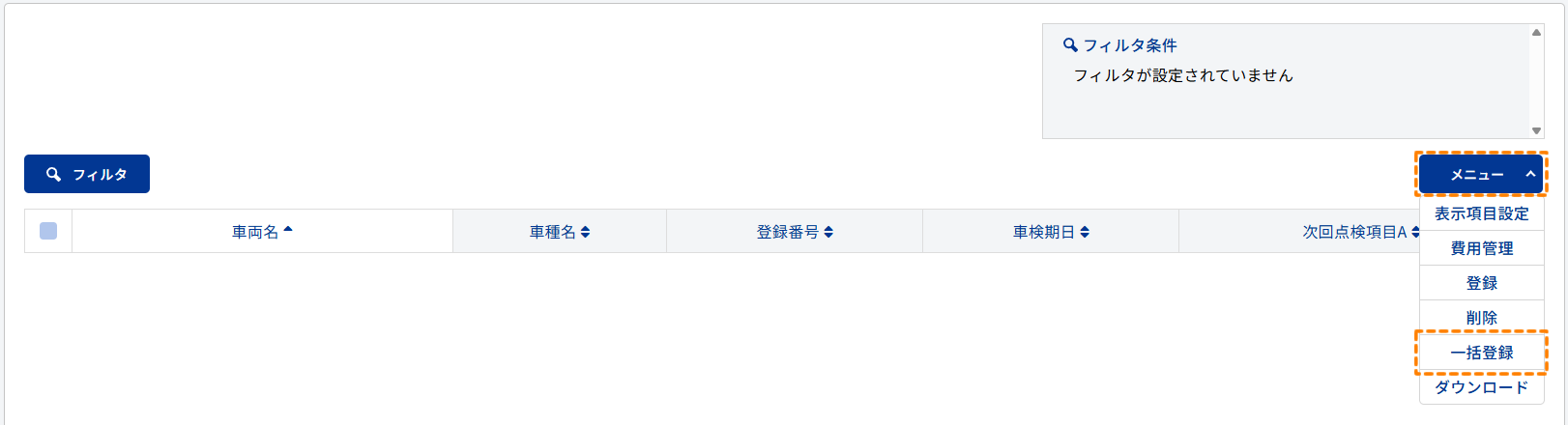
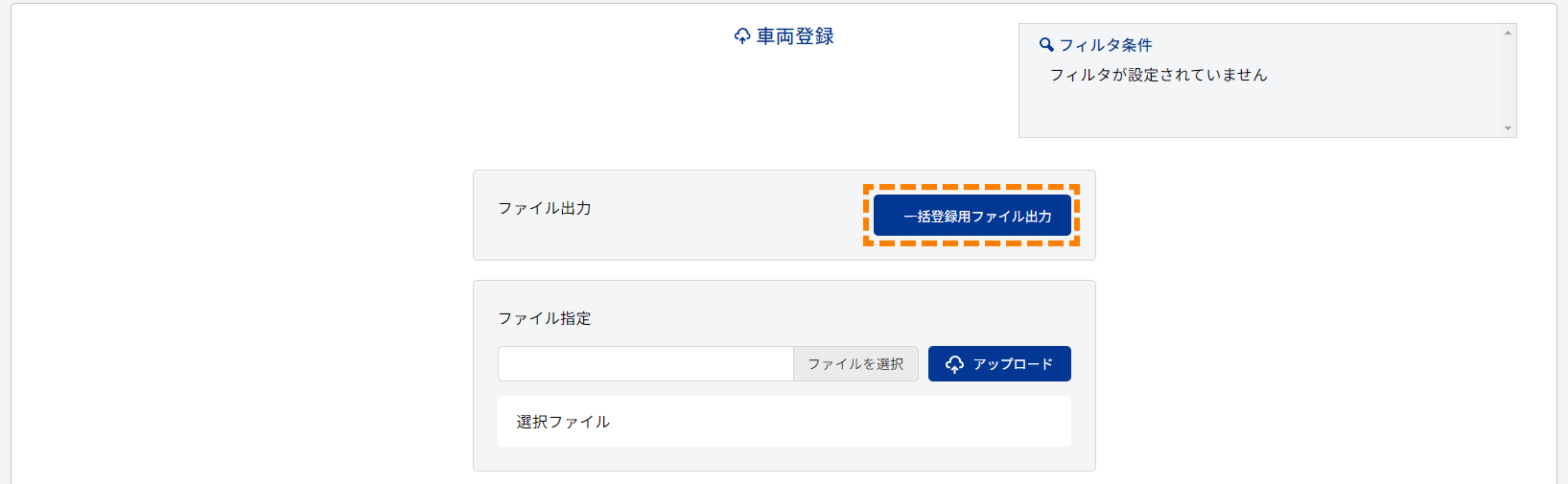
車両管理画面で「メニュー」→「一括登録」をクリックし、[一括登録ファイル出力]をクリックします。 |
|
|
| 「車両登録_yyyymmdd.xlsx」(yyyy:年 mm:月 dd:日)というファイルがダウンロードされます。 |
 |
ダウンロードしたファイルを開きます。 |
 |
注意表示が出る場合 |
「保護ビュー 注意ーインターネットから入手したファイルはウイルスに感染している可能性があります。編集する必要があれば、保護ビューのままにしておくことをお勧めします。」と表示される場合があります。その際には「編集を有効にする」をクリックしてください。
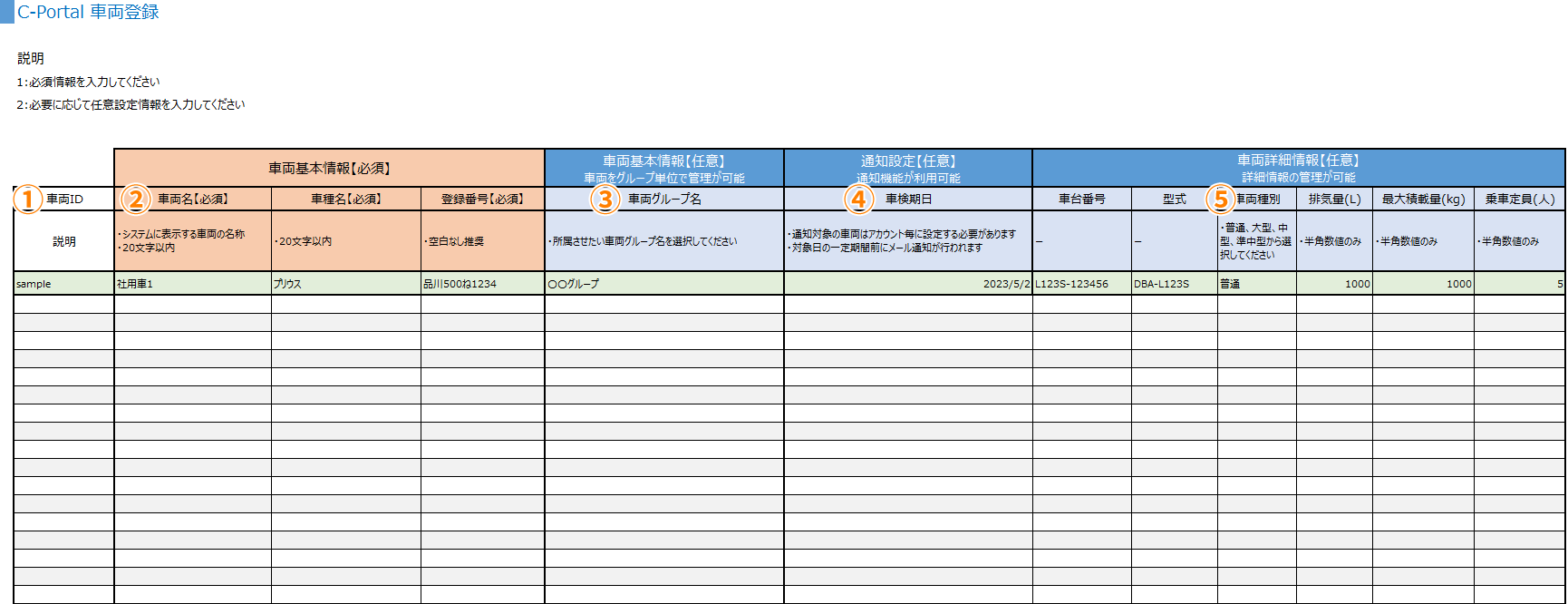
必要事項を入力や選択します
車両名と車種名、登録番号は必須項目となります。
 |
車両ID |
| 新規登録の場合は空欄のままとしてください。新規登録後にIDが付与されます。 既に車両が登録されている場合に車両IDが付与されています。 |
|
 |
車両名【必須】 |
| 本システム内で車両を表示する際の名称です。 車両を識別できる名称にする事をおすすめします。 |
|
 |
車両グループ名 |
| 車両グループを登録することで、車両を表示する際にグループで絞り込んだり、稼働率の計算に活用できます。 | |
 |
車検期日 |
| 検期日を登録することで、車検期日の前にメールでお知らせできます。 通知タイミングは 「通知設定」にて設定できます。 |
|
 |
車両種別 |
| 車種種別は[普通/大型/中型/準中型]から選択してください。 |
 |
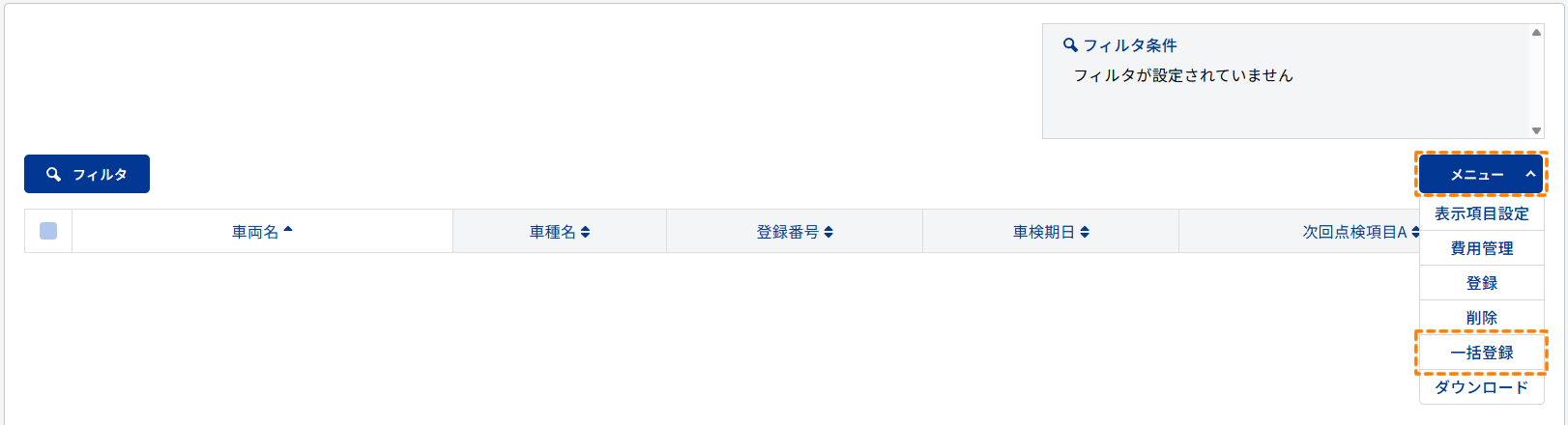
車両管理画面で[メニュー]→[一括登録]をクリックします。 |
 |
 |
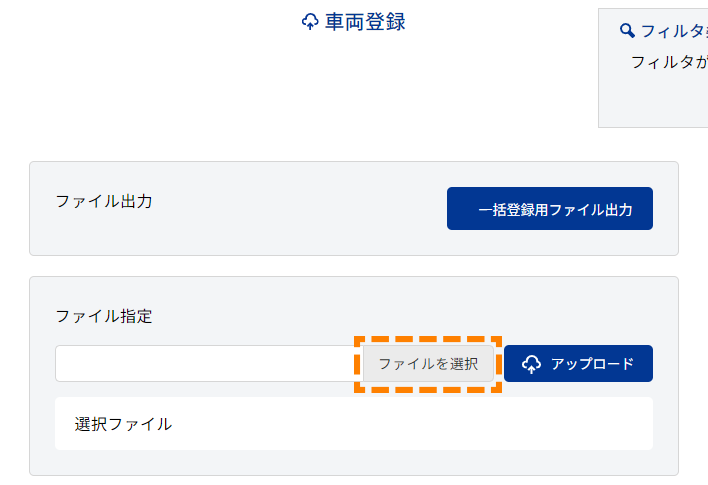
車両登録画面で[ファイルを選択]をクリックします。 |
 |
 |
手順 で作成したファイルを選択します。 |
 |
[アップロード]をクリックします。 |
 |
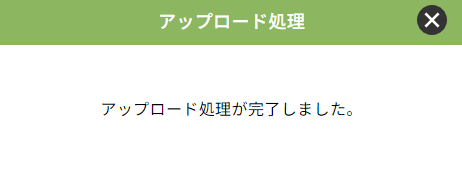
以下のメッセージが表示されればアップロード処理が完了です。 |
 |
|
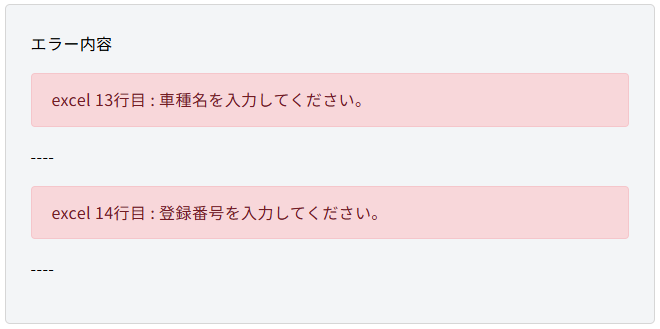
| 以下のようなエラー画面が表示された場合 | |
 |
|
| エラー内容をご確認の上、アップロードファイルの入力内容を修正し、手順 からやり直してください。 |
車両を個別に登録する方法
以下の手順で社用車の登録を行ってください。
|
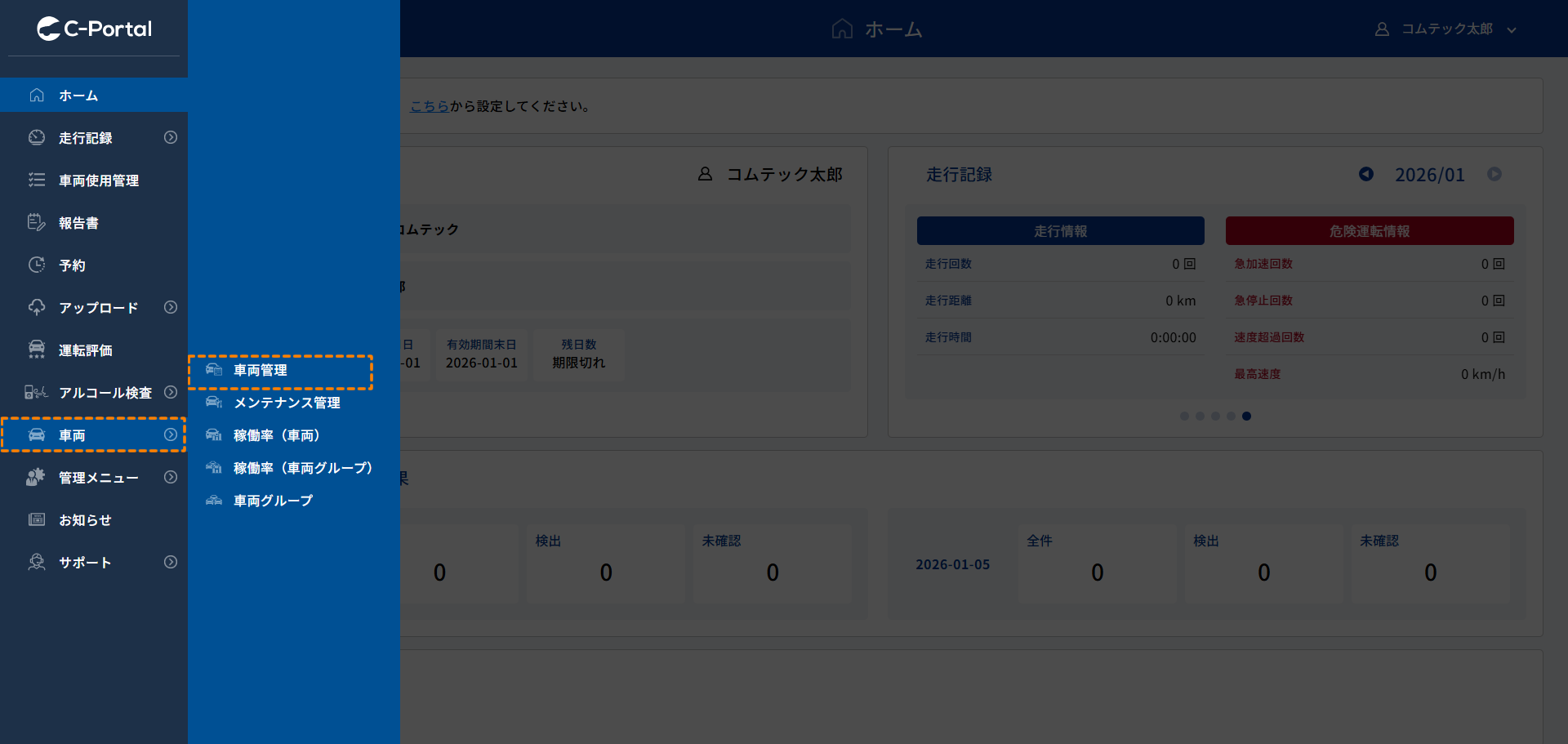
サイドメニューの[車両]→[車両管理]をクリックします。 |
 |
|
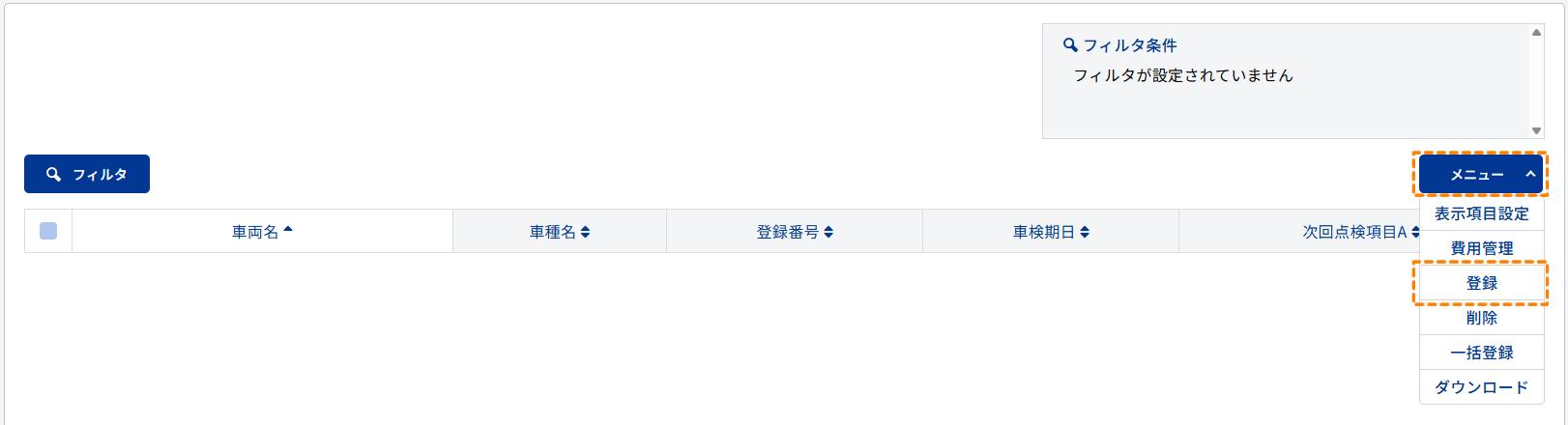
車両管理画面で[メニュー]→[登録]をクリックします。 |
 |
|
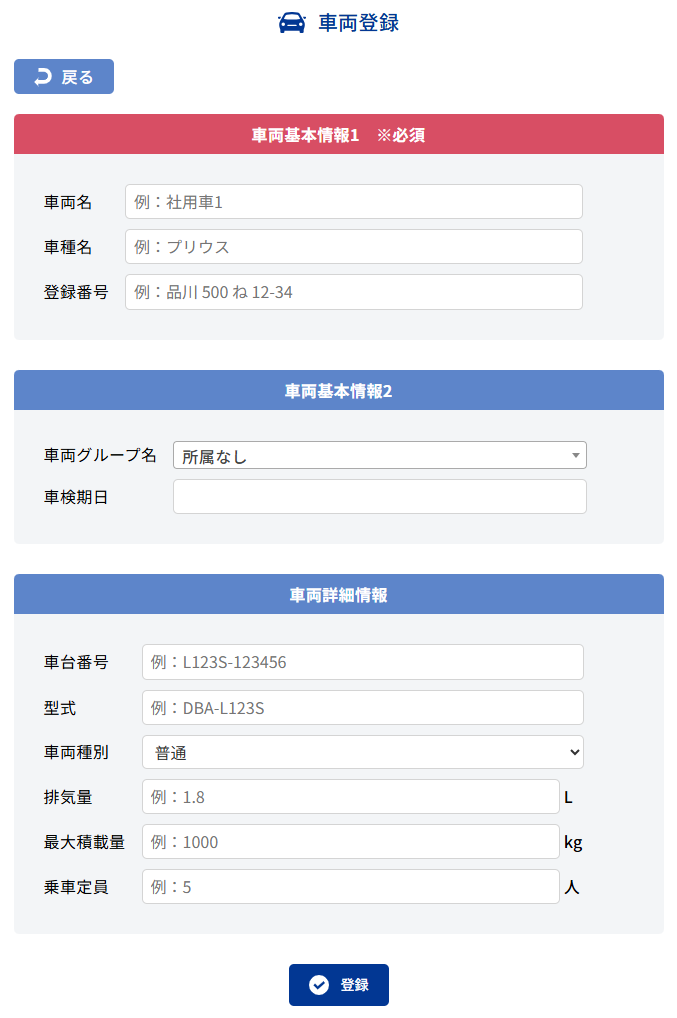
必要事項を入力し、[登録]をクリックします。 |
| ※車両名と車種名、登録番号は必須項目となります。 | |
| 入力項目の「車両名」は本システム内で車両を表示する際の名称です。車両を識別できる名称にする事をおすすめします。 | |
 |
|
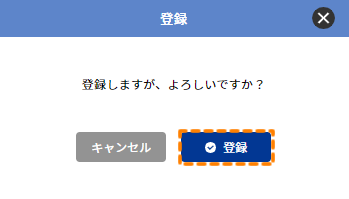
[登録]をクリックします。 |
 |
|
登録した車両が車両一覧に表示されれば、登録完了です。 |
|
本システムでは、車検証の基本情報に加え、保管場所や保険、メンテナンス履歴、事故履歴、費用管理などの管理を行うことができます。 |
| ・ | [フィルタ]について |
左上の[フィルタ]クリックして、表示車両のフィルタをかけることができます。
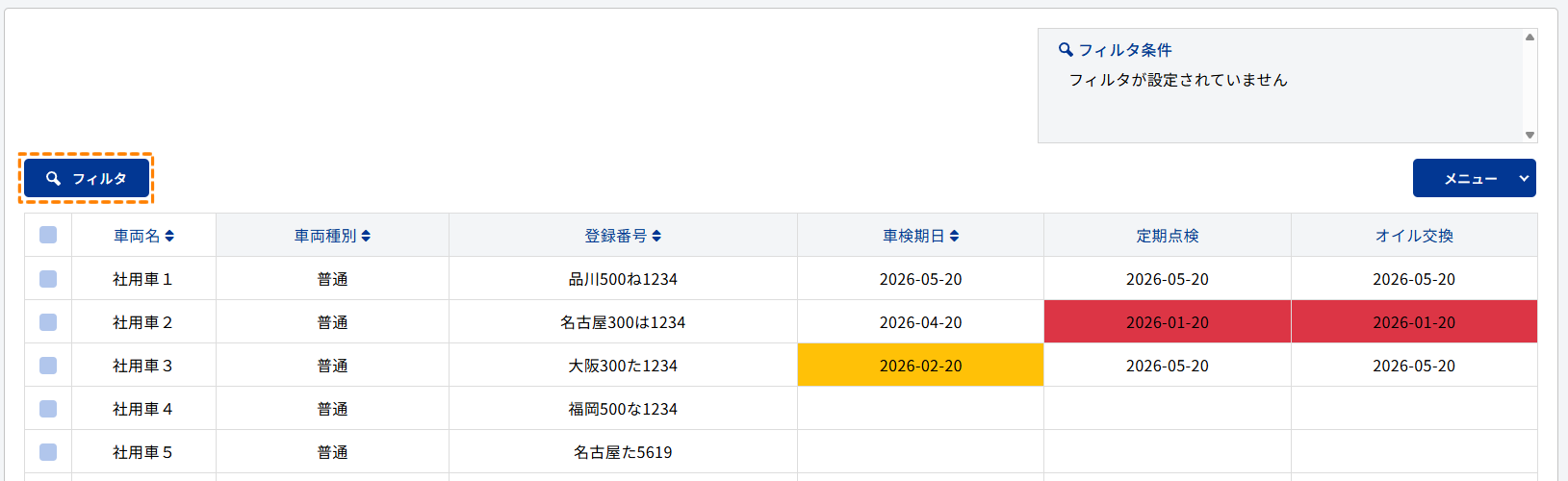
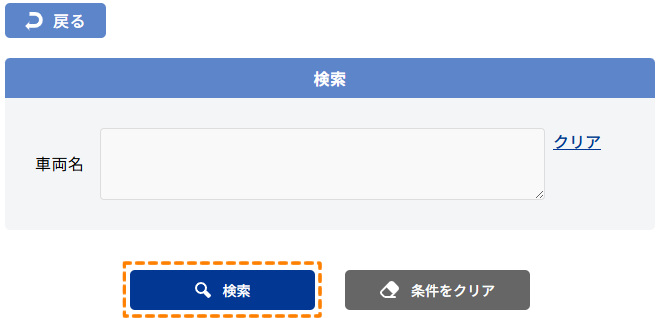
以下の項目からフィルタをかけたい項目を入力・選択し、[検索]をクリックしてください。
| ・ | 車両名 | : | フィルタをかけたい車両を選択してください。 |
|
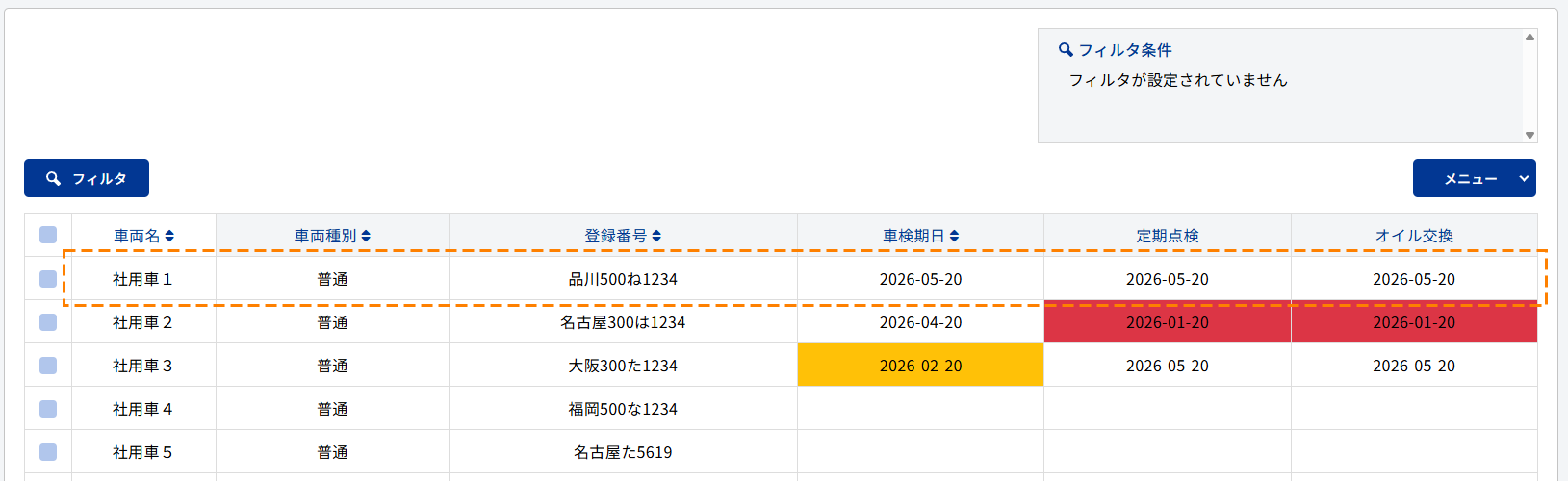
車両一覧から車両管理情報を追加登録・編集したい車両をクリックします。 |
 |
|
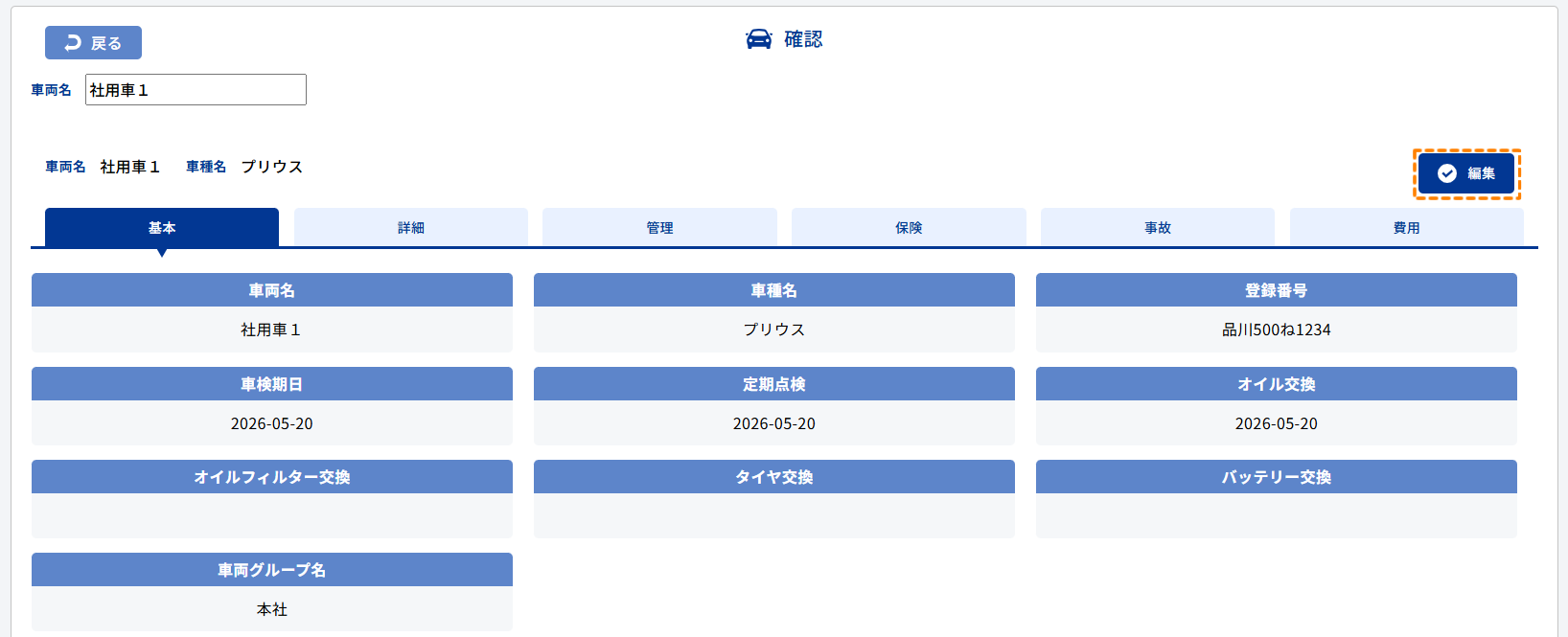
[編集]をクリックします。 |
 |
|
編集モードに切り替わります。 |
| ・ | 表示する車両基本情報の種類は、各メニュータブを選択することで、切り替えることができます。 |
| ・ | 各メニューの各項目について追加登録・編集したい内容を選択・入力した後、右上の[更新]をクリックすることで更新が完了します。 |
| ・ | 各メニューの内容は以下をご確認ください。 |
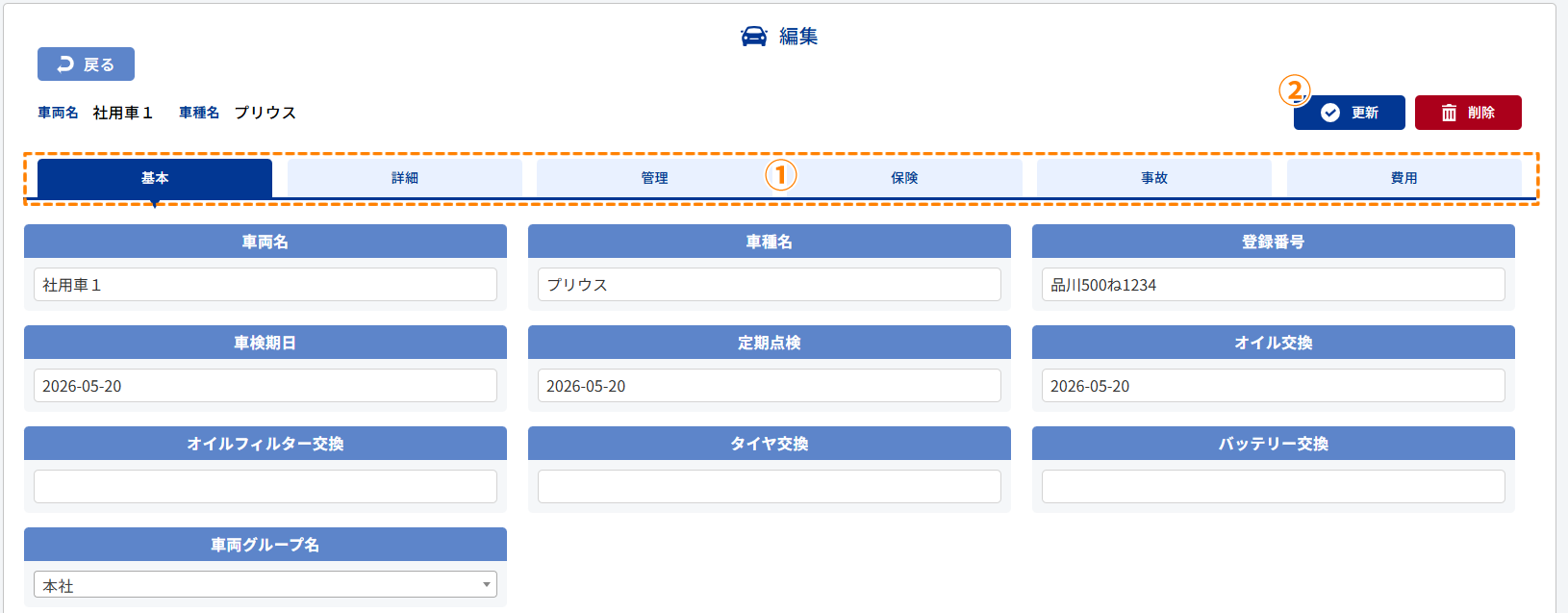
| ① | メニュータブ |
| ② | 更新ボタン |
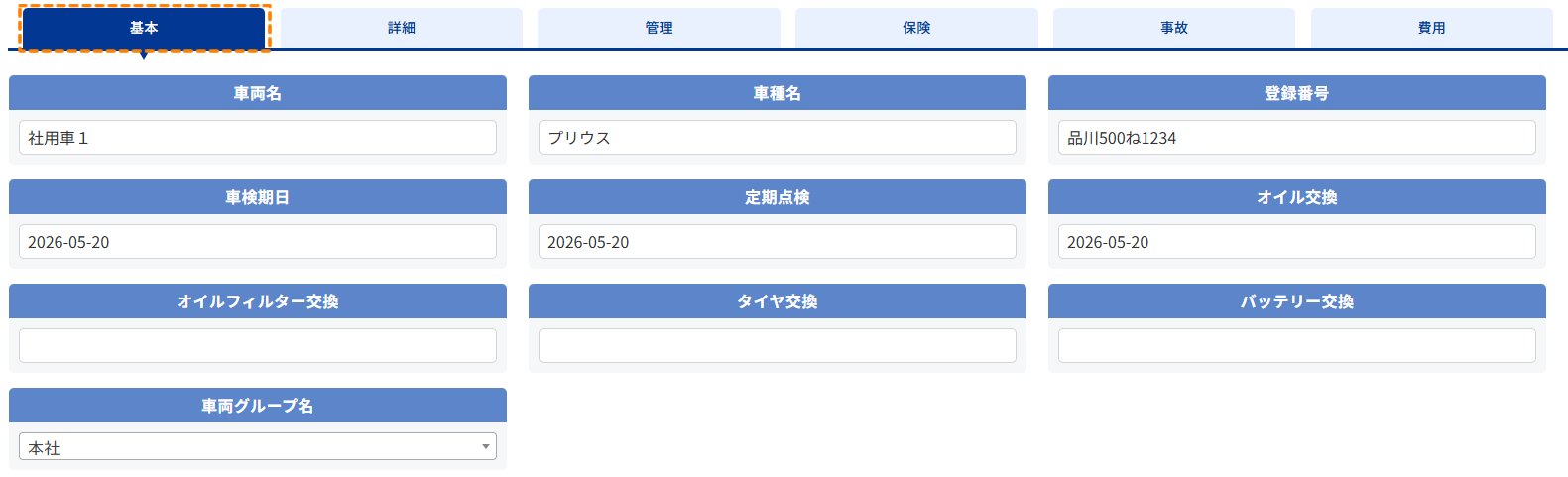
・[基本メニュー]
登録された車両の基本情報を表示します。
追加登録・編集したい内容を選択・入力します。
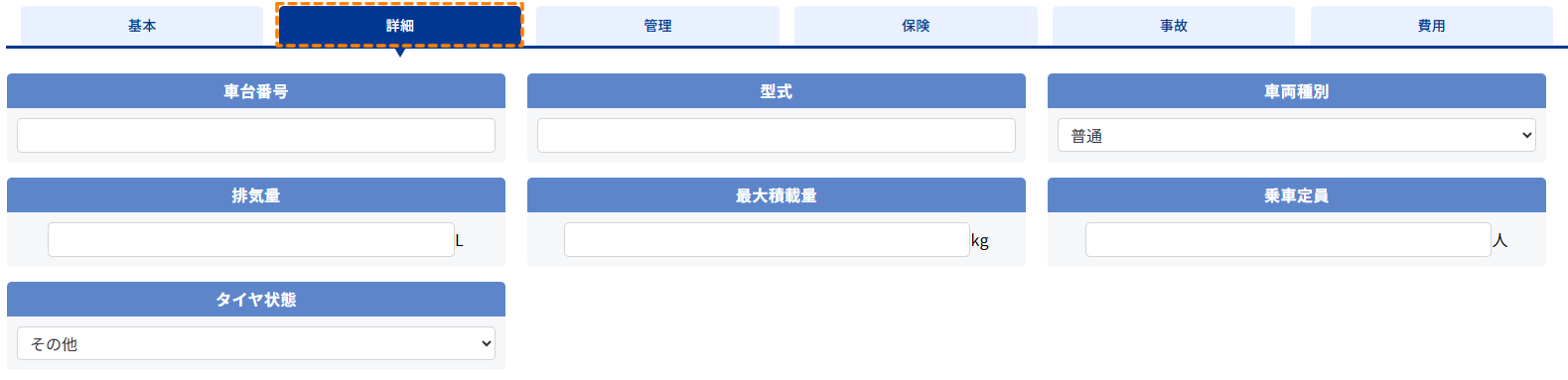
・[詳細メニュー]
登録された車両の詳細情報を表示します。
追加登録・編集したい内容を選択・入力します。
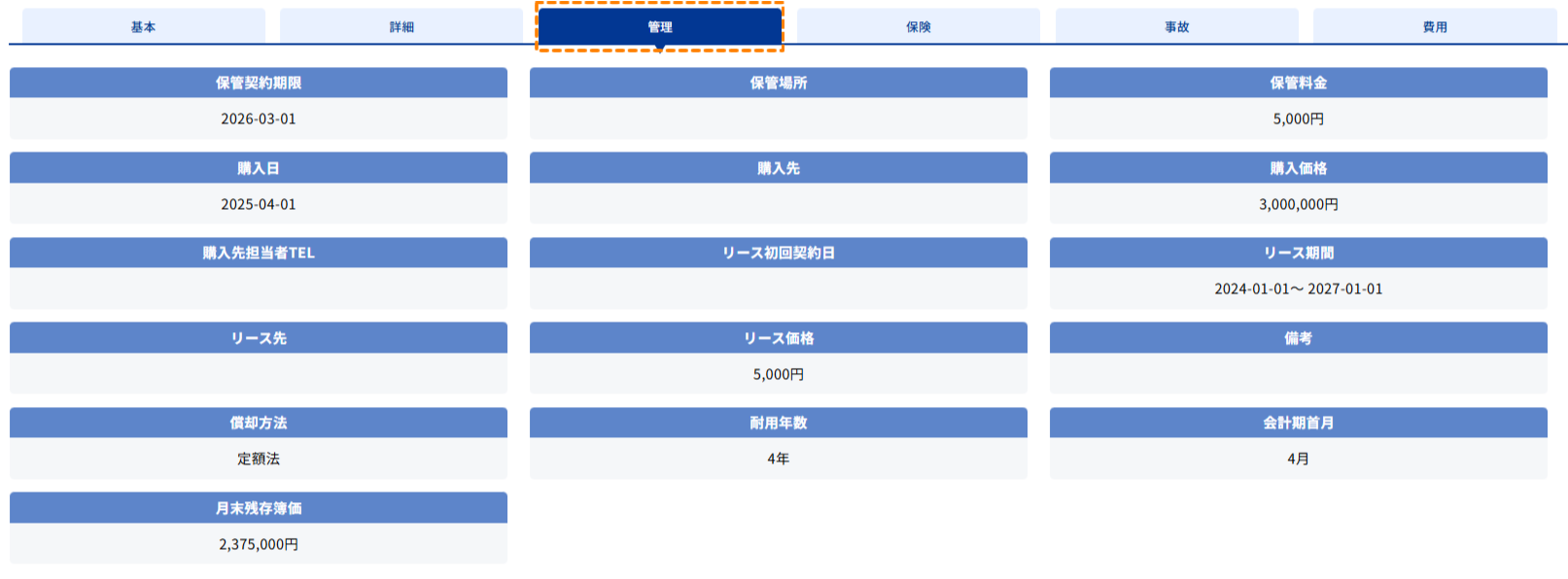
・[管理メニュー]
登録された保管場所や購入情報、リース情報を表示します。
追加登録・編集したい内容を選択・入力します。
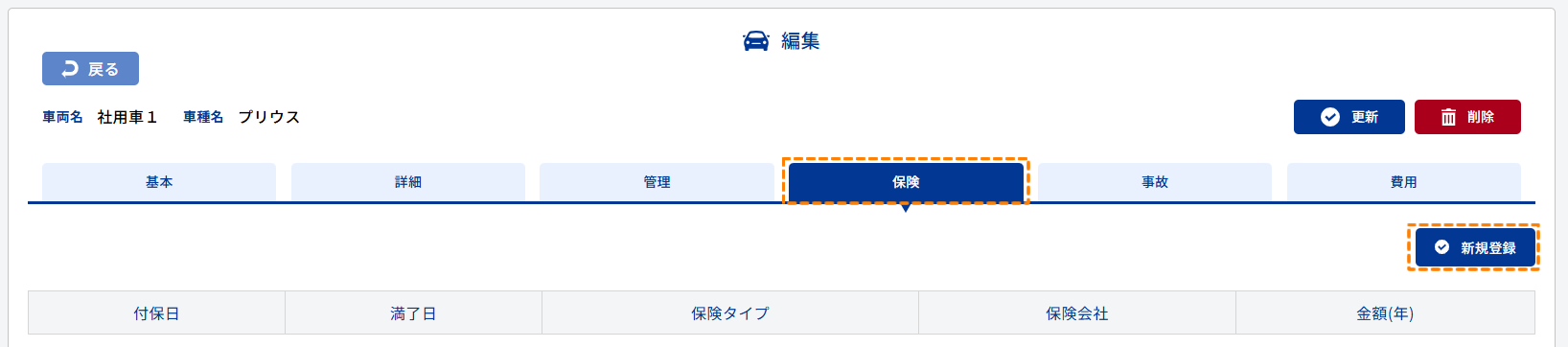
・[保険メニュー]
登録された保険情報を表示します。
以下の手順でご確認ください。
追加登録方法
|
[新規登録]をクリックします。 |
 |
|
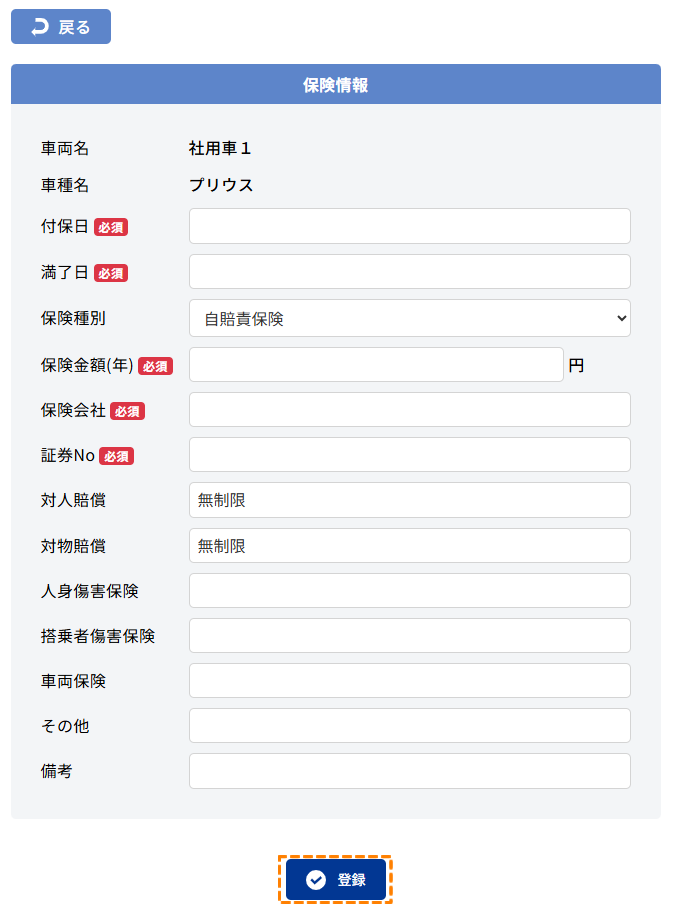
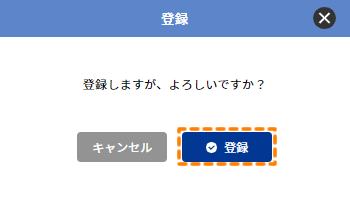
表示されるフォームに登録したい情報を選択・入力し、[登録]をクリックします。 |
 |
|
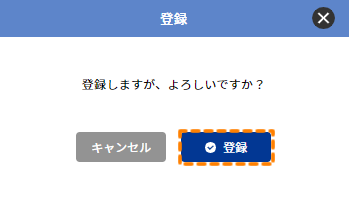
確認画面が表示されますので、[登録]をクリックします。 |
 |
編集方法
|
編集したい保険情報欄をクリックします。 |
 |
|
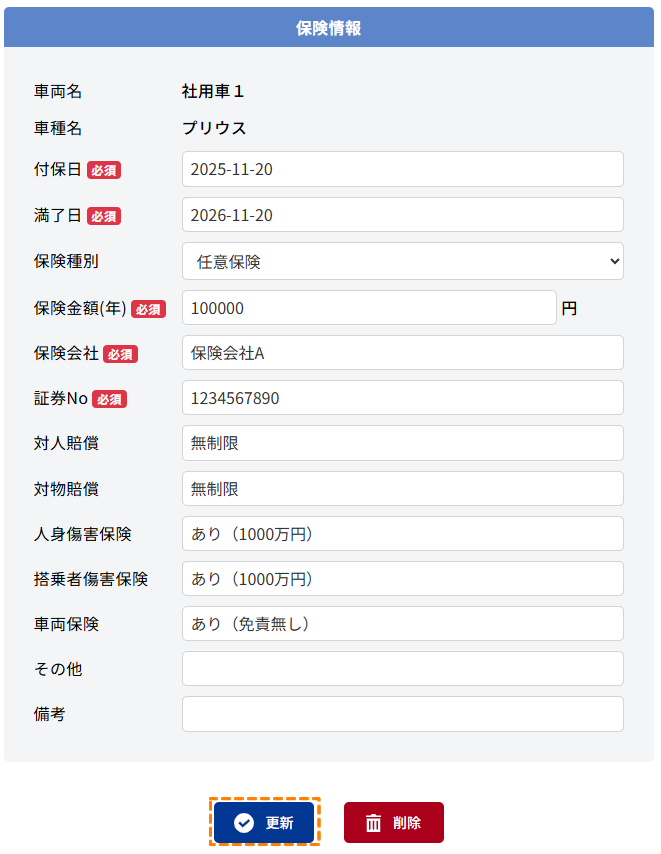
編集したい項目を選択・入力のうえ、[更新]をクリックします。 |
| ※削除したい場合は、[削除]をクリックします。 | |
 |
|
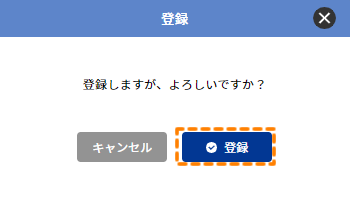
確認画面が表示されますので、[登録]をクリックします。 |
 |
・[事故]
登録された事故履歴を表示します。
以下の手順でご確認ください。
追加登録方法
|
[新規登録]をクリックします。 |
 |
|
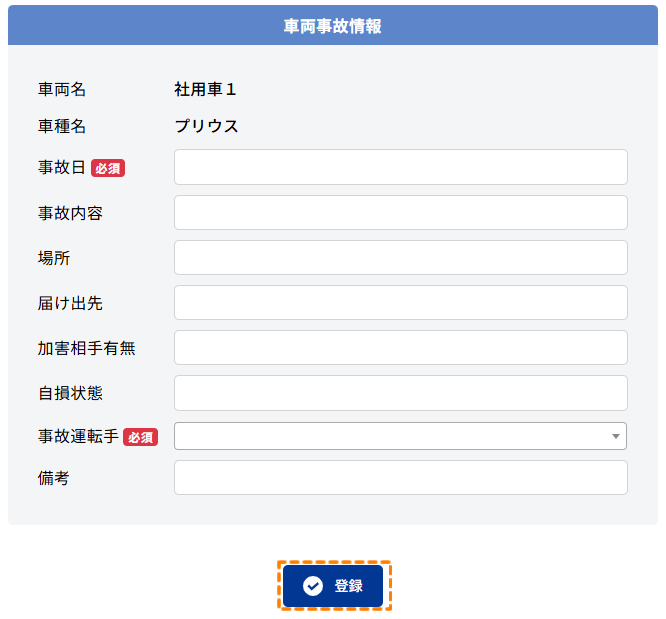
表示されるフォームに登録したい情報を選択・入力し、[登録]をクリックします。 |
 |
|
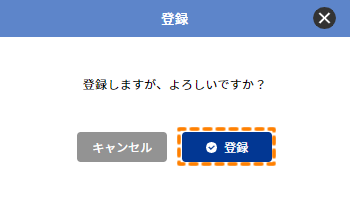
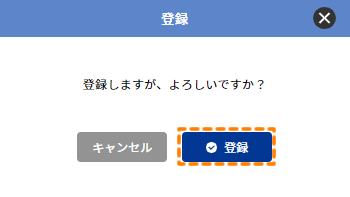
確認画面が表示されますので、[登録]をクリックします。 |
 |
編集方法
|
編集したい事故情報欄をクリックします。 |
 |
|
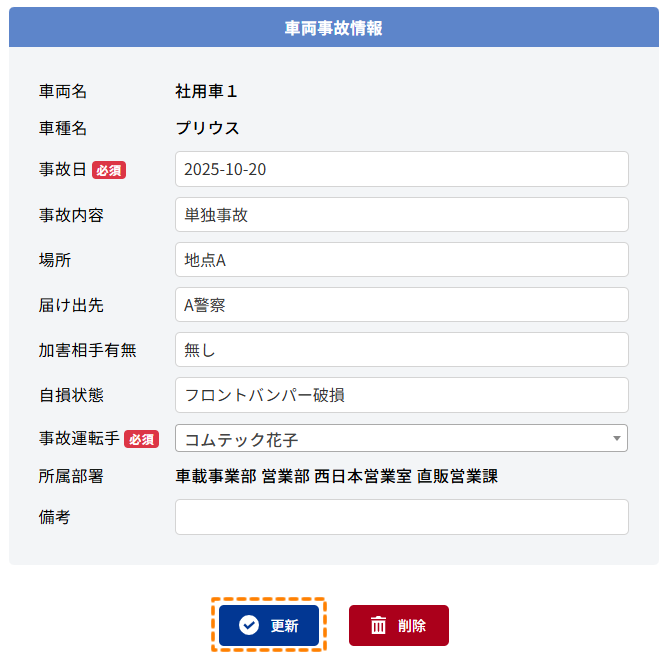
編集したい項目を選択・入力のうえ、[更新]をクリックします。 |
| ※削除したい場合は、[削除]をクリックします。 | |
 |
|
確認画面が表示されますので、[登録]をクリックします。 |
 |
・[費用]
以下のページで登録された各費用を年別に合算して表示するメニューです。
| A. | [車両使用管理]で登録された費用情報(洗車/給油/高速道路の費用) |
| B. | [管理メニュー(車両管理)]で入力された費用情報(購入価格/リース価格/保険/その他登録費用) |
本追加登録・編集ページでは、上記Bの「その他登録費用」を追加することができます
以下の手順でご確認ください。
※合算費用は、[車両管理情報の確認]から見ることができます。
追加登録方法
|
[新規登録]をクリックします。 |
 |
|
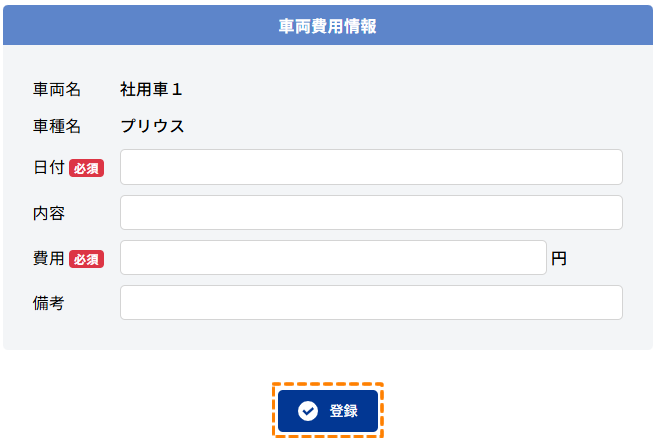
表示されるフォームに登録したい情報を選択・入力し、[登録]をクリックします。 |
 |
|
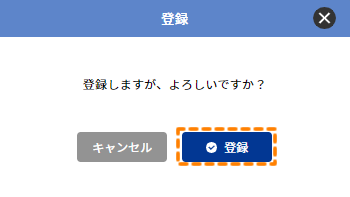
確認画面が表示されますので、[登録]をクリックします。 |
 |
編集方法
|
編集したい費用情報欄をクリックします。 |
 |
|
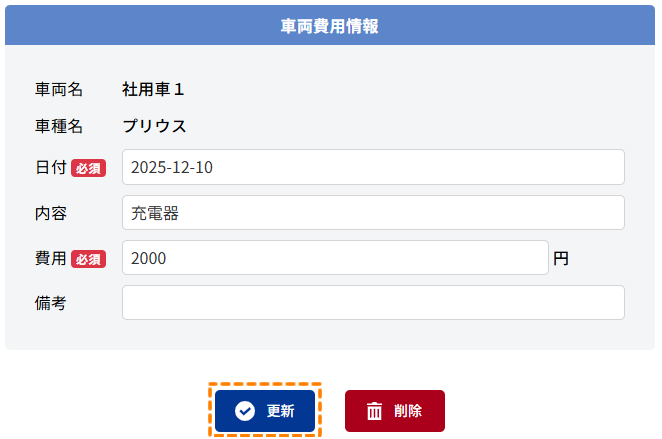
編集したい項目を選択・入力のうえ、[更新]をクリックします。 |
| ※削除したい場合は、[削除]をクリックします。 | |
 |
|
確認画面が表示されますので、[登録]をクリックします。 |
 |
|
専用フォームに必要事項を記入し車両基本情報と詳細情報を一括して編集ができます。 |
|
以下の手順で情報の編集を行ってください。 |
|
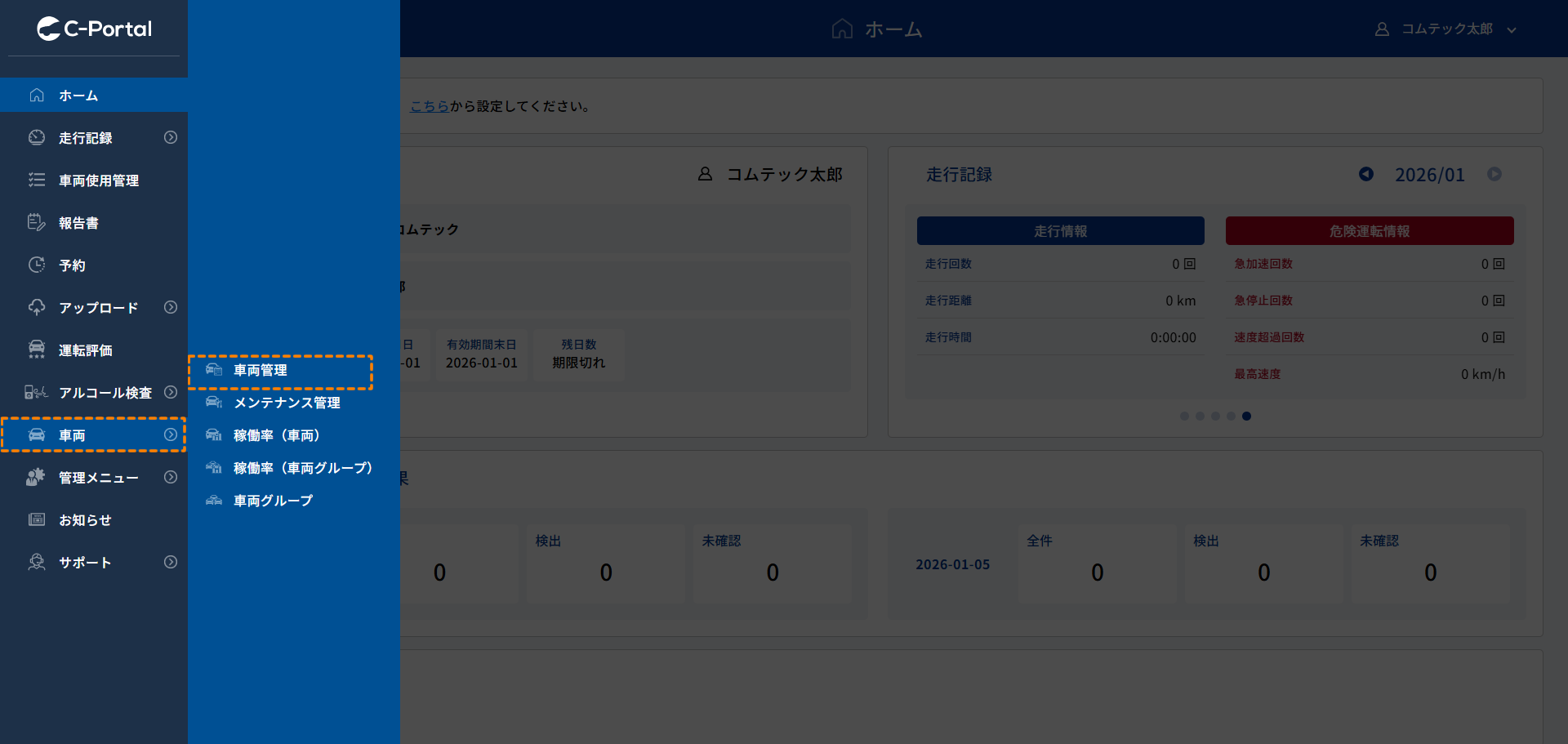
サイドメニューの[車両]→[車両管理]をクリックします。 |
 |
|
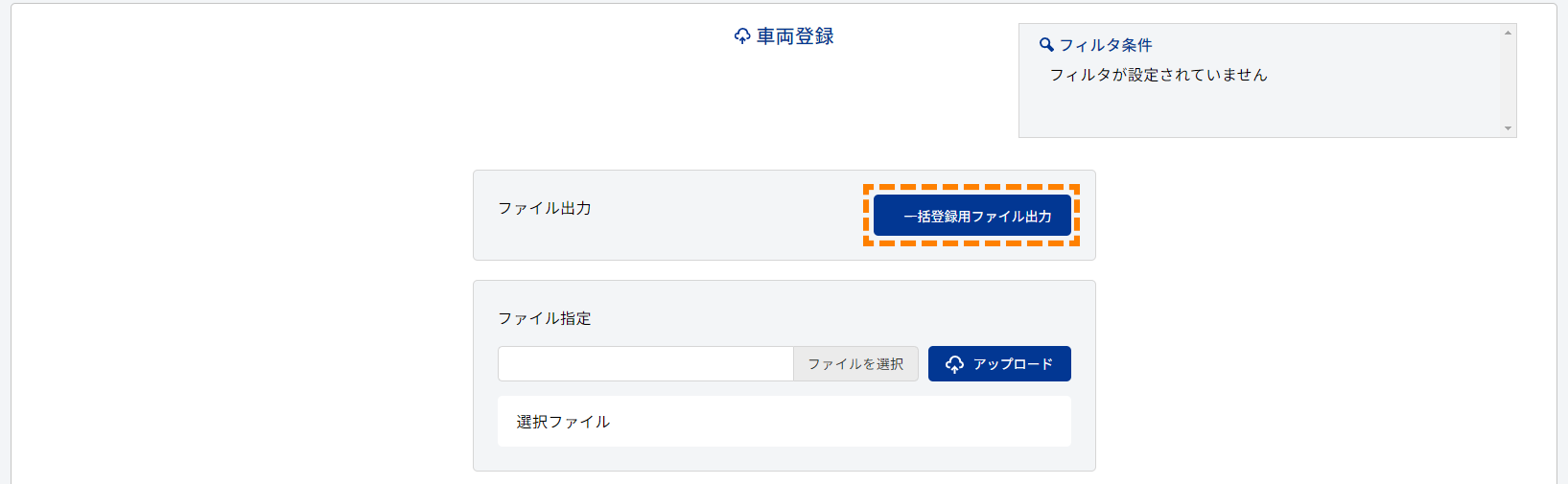
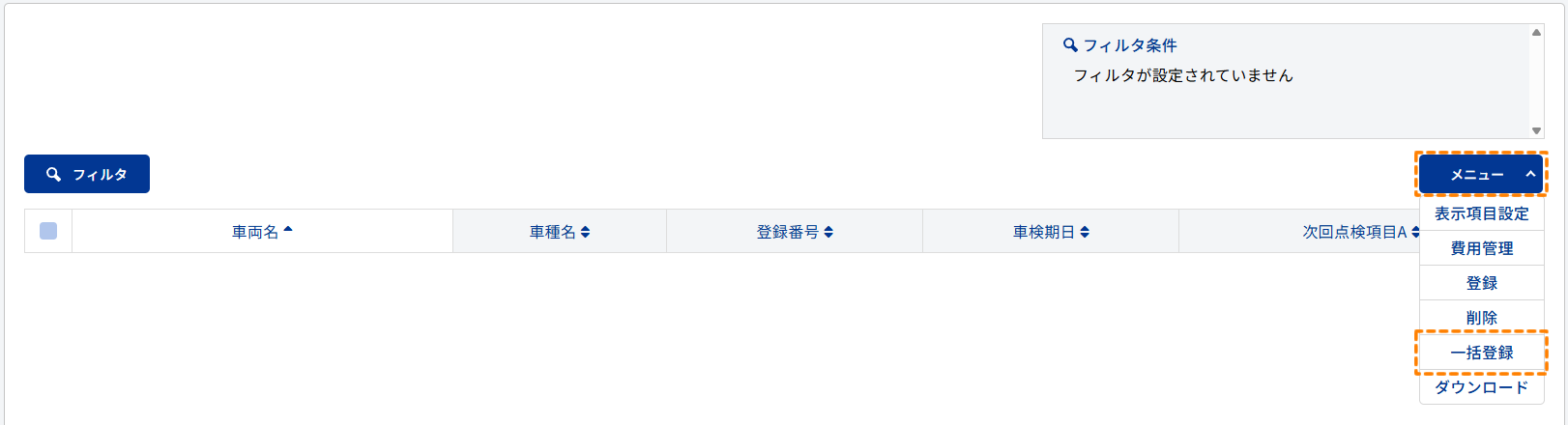
車両管理画面で[メニュー]→[一括登録]をクリックし、[一括登録ファイル出力]をクリックします。 |
|
|
 |
|
| 「車両登録_yyyymmdd.xlsx」(yyyy:年 mm:月 dd:日)というファイルがダウンロードされます。 |
|
ダウンロードしたファイルを開きます。 |
|
注意表示が出る場合 |
「保護ビュー 注意ーインターネットから入手したファイルはウイルスに感染している可能性があります。編集する必要があれば、保護ビューのままにしておくことをお勧めします。」と表示される場合があります。その際には「編集を有効にする」をクリックしてください。
必要事項を入力や選択します
車両名と車種名、登録番号は必須項目となります。
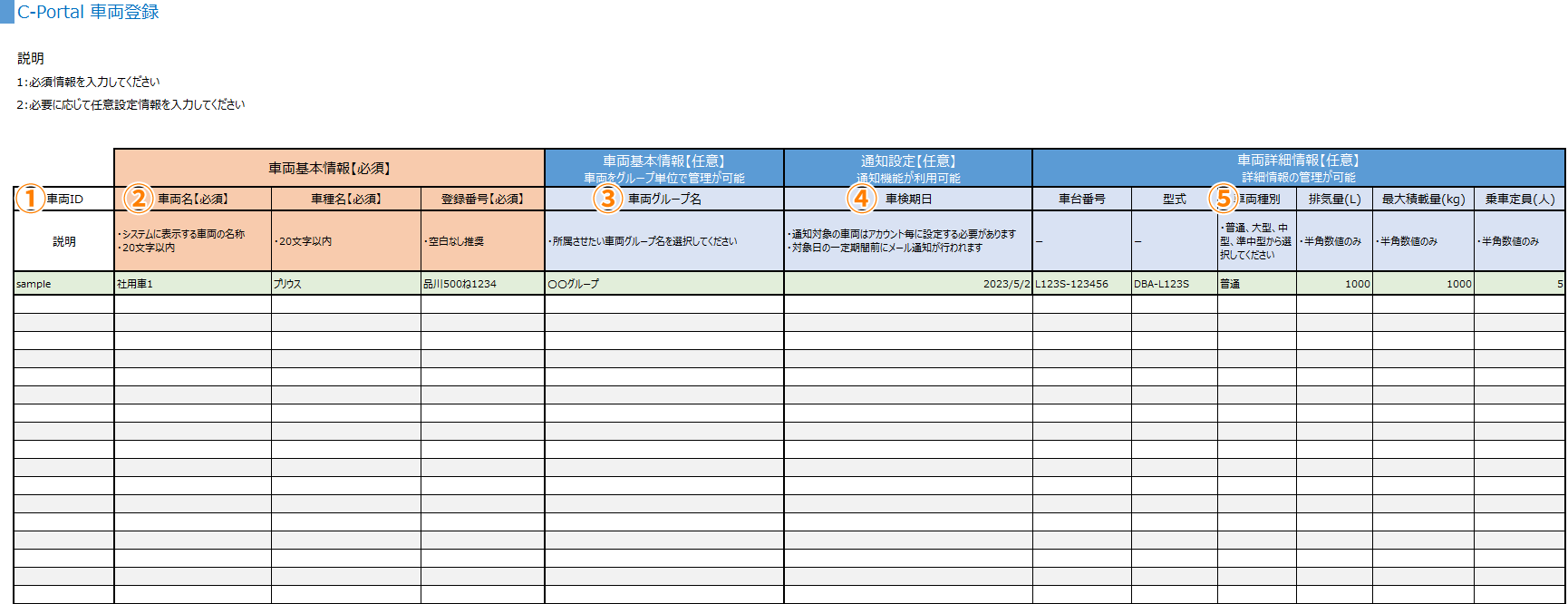
|
車両ID |
| 新規登録の場合は空欄のままとしてください。新規登録後にIDが付与されます。 既に車両が登録されている場合に車両IDが付与されています。 |
|
|
車両名【必須】 |
| 本システム内で車両を表示する際の名称です。 車両を識別できる名称にする事をおすすめします。 |
|
|
車両グループ名 |
| 車両グループを登録することで、車両を表示する際にグループで絞り込んだり、稼働率の計算に活用できます。 | |
|
車検期日 |
| 検期日を登録することで、車検期日の前にメールでお知らせできます。 通知タイミングは 「通知設定」にて設定できます。 |
|
|
車両種別 |
| 車種種別は[普通/大型/中型/準中型]から選択してください。 |
|
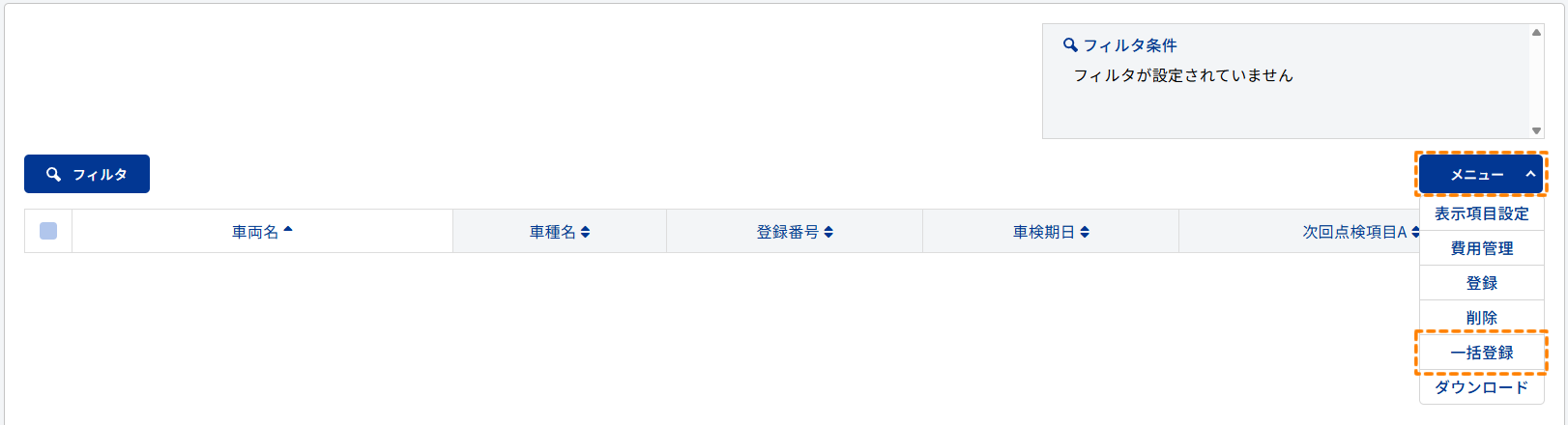
車両管理画面で[メニュー]→[一括登録]をクリックします。 |
 |
|
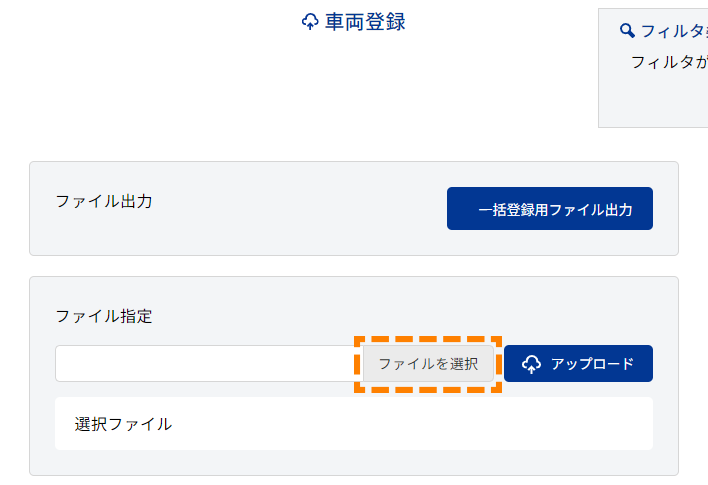
車両インポート画面で[ファイルを選択]をクリックします。 |
 |
|
手順 で作成したファイルを選択します。 |
|
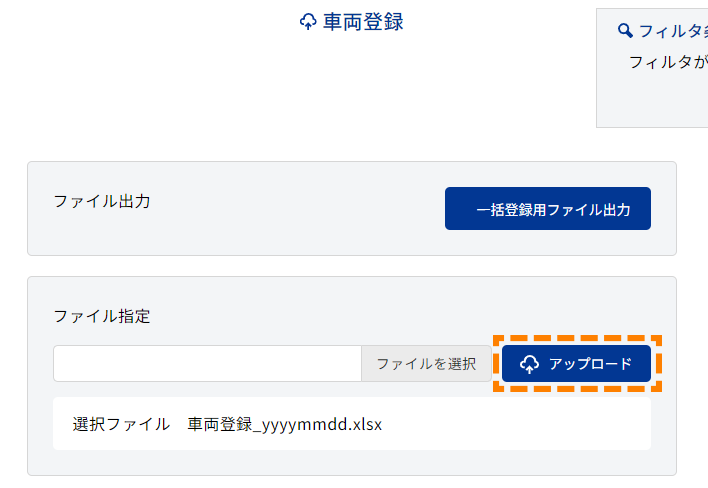
[アップロード]をクリックします。 |
 |
|
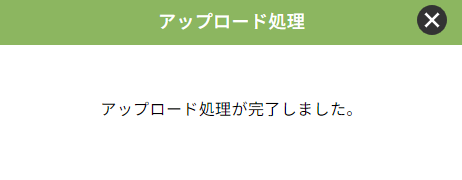
以下のメッセージが表示されればアップロード処理が完了です。 |
 |
|
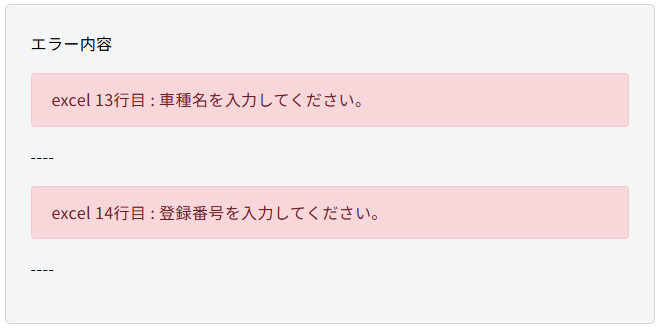
| 以下のようなエラー画面が表示された場合 | |
 |
|
| エラー内容をご確認の上、アップロードファイルの入力内容を修正し、手順 からやり直してください。 |
|
車両管理情報を確認することができます。 |
|
手順は以下をご確認ください。 |
|
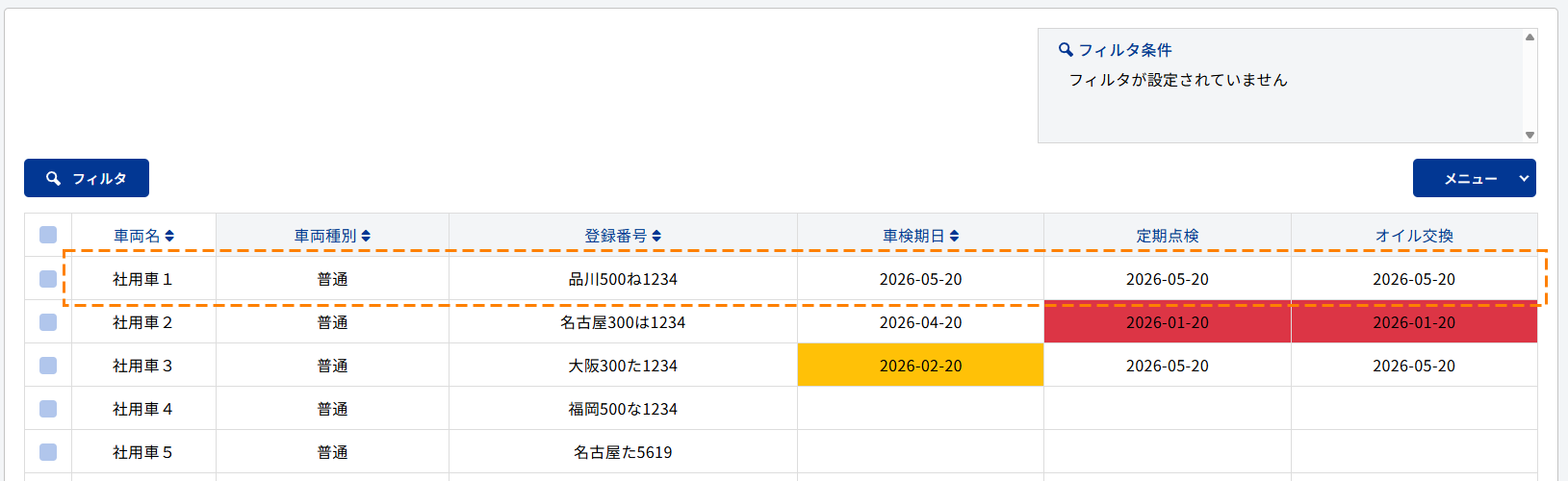
車両管理から車両管理情報を確認したい車両をクリックします。 |
 |
|
日付表示の色について |
車検期日および各種メンテナンス期日は、期日までの日数に応じて該当項目の色が変化します。
※以下は2026年1月5日時点の車両管理画面のイメージ
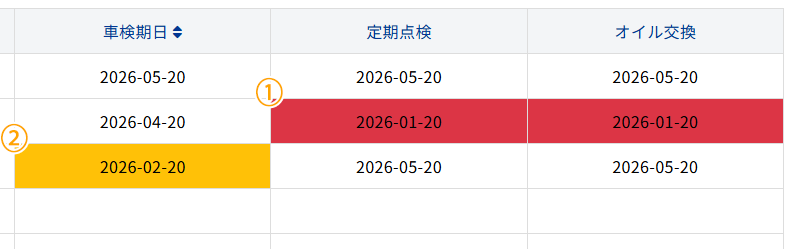
| ① | 赤色: | 期限超過、または期限まで30日以内 |
| ② | 黄色: | 期限まで90日以内 |
|
確認ページが表示されます。 |
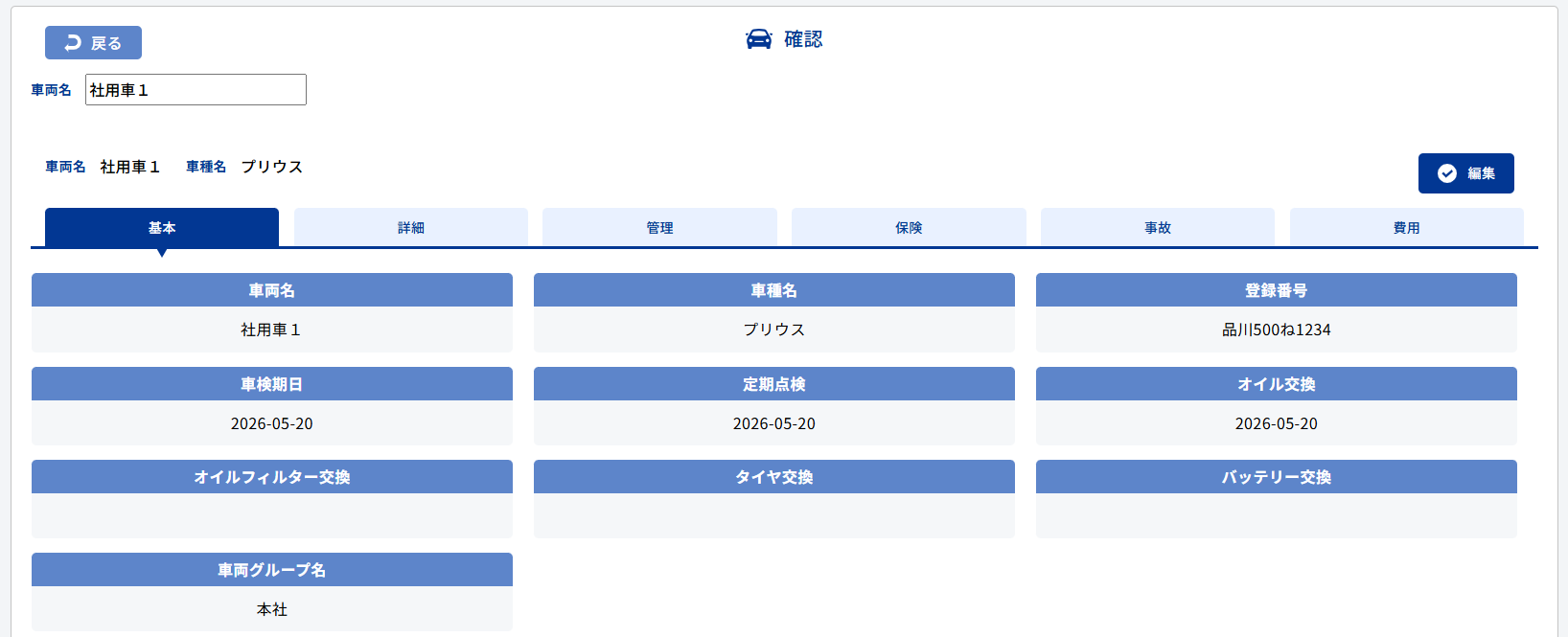 |
|
登録済みの車両を削除することができます。 |
| ※ | 削除した車両情報は復元することができませんので、ご注意ください。 |
| ※ | 車両を削除した際の関連情報の扱いは、以下のとおりです。 |
・削除した車両に紐づく予約情報は削除されます。 ・上記以外の車両関連情報、走行記録、車両使用管理情報は削除されず、引き続き参照可能です。 ・車両関連情報には、以下が含まれます。 ・削除した車両に搭載されていたデバイスは、車両未搭載に変更されます。 |
|
|
手順は以下をご確認ください。 |
|
車両管理から削除したい車両をクリックします。 |
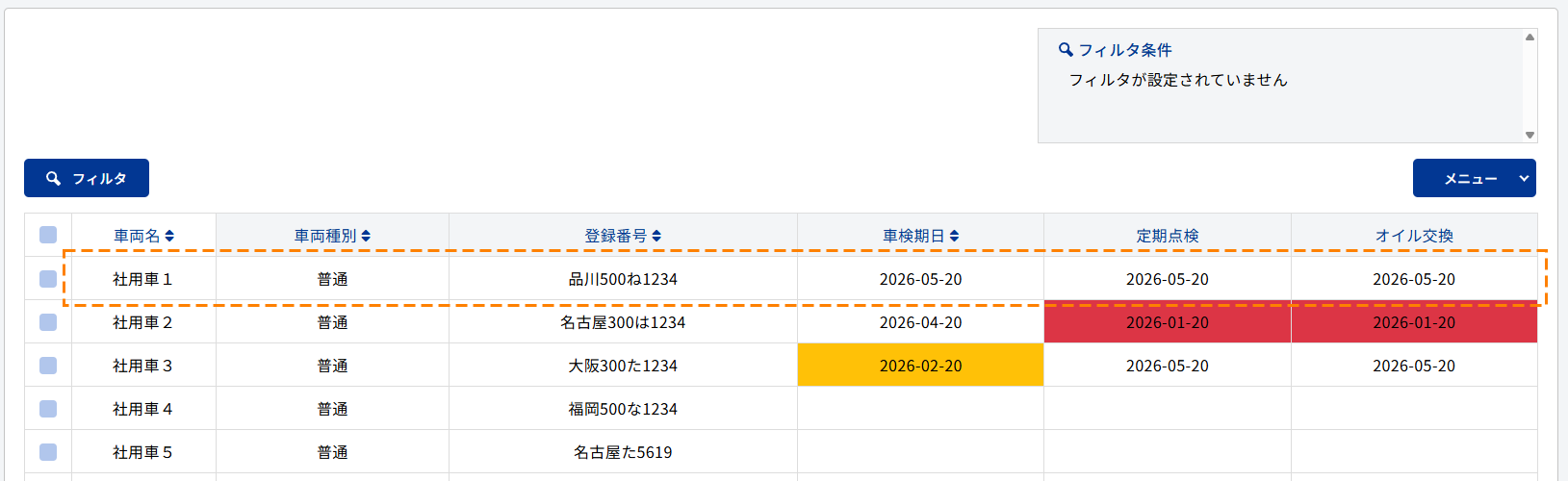 |
|
[編集]をクリックします。 |
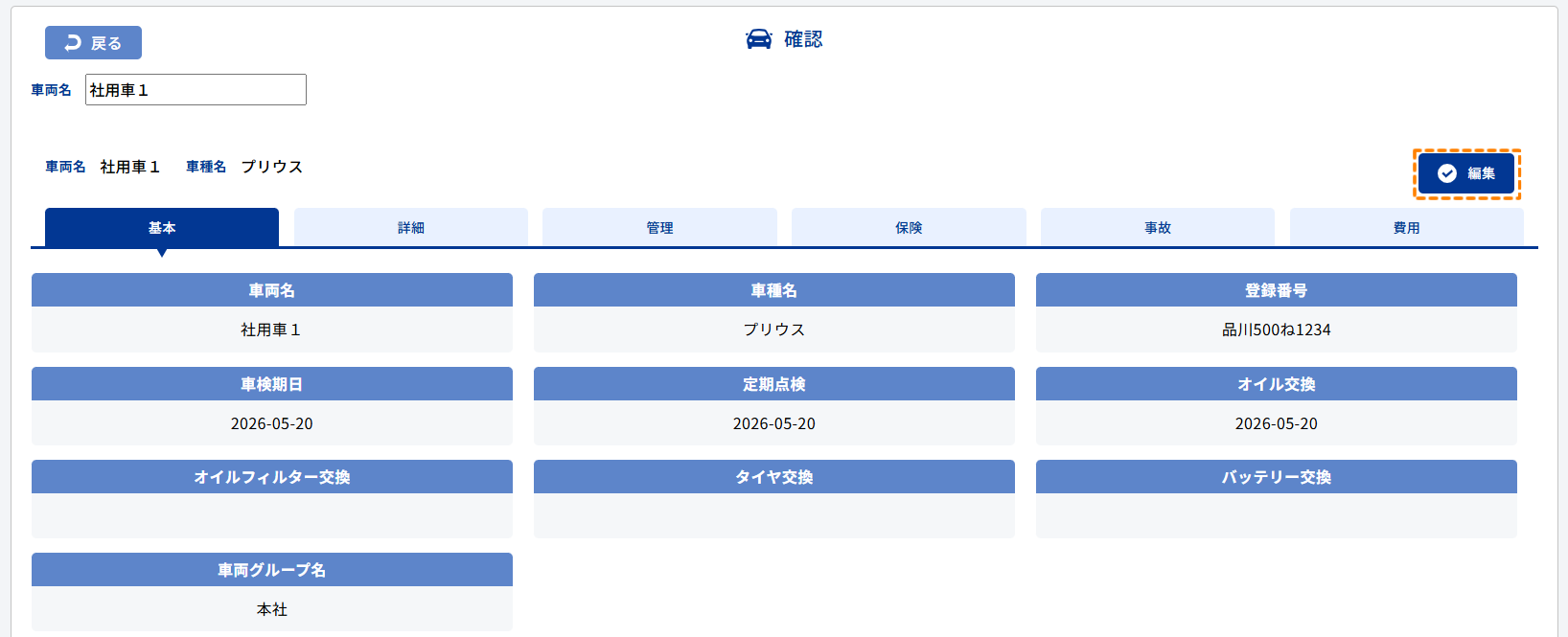 |
|
[削除]をクリックします。 |
| ※一度車両を削除すると、復元することができませんのでご注意ください。 | |
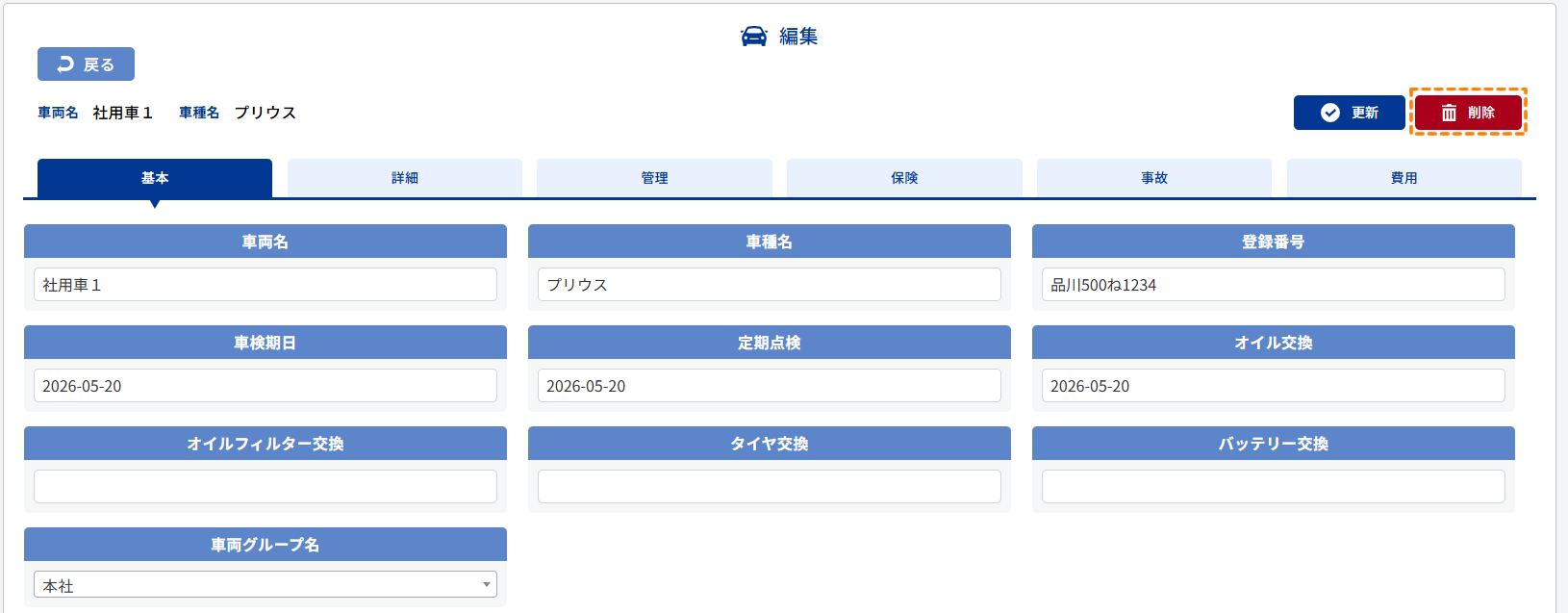 |
|
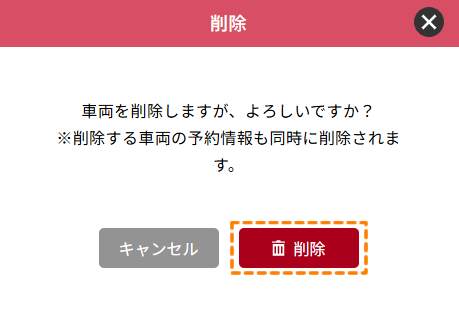
車両を削除する場合は、[削除]をクリックします。 |
 |
|
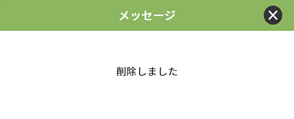
以下のメッセージが表示されれば削除完了です。 |
 |